
Fabian Hanu
Author
Configurare OpenClaw cu Ollama și modelul kimi-k2.5:cloud
Învață cum să instalezi și să configurezi OpenClaw folosind Ollama și modelul kimi-k2.5:cloud. Descoperă pașii de la onboarding, rezolvarea erorilor ....
Pentru confortul dumneavoastră

Putem primi un comision din achizițiile făcute prin aceste link-uri.
Configurare OpenClaw cu Ollama și modelul kimi-k2.5:cloud
Dacă ai urmat ghidul nostru anterior privind configurarea serverului Ubuntu, ai deja o bază solidă. Acum este momentul să aducem la viață inteligența artificială pe serverul tău. Acest articol te va ghida prin procesul de instalare a OpenClawfolosind Ollama și integrarea puternicului model kimi-k2.5:cloud.
Deși poți folosi modelul gratuit, vei descoperi rapid că pentru un asistent activ limitele API-ului gratuit devin o problemă, motiv pentru care recomandăm trecerea la un plan Pro pentru o experiență fără întreruperi.
De ce Ollama și kimi-k2.5:cloud?
Ollama simplifică masiv rularea și gestionarea modelelor de limbaj (LLMs). Pentru acest setup, am ales modelul kimi-k2.5:cloud. Poți utiliza ollama/kimi-k2.5:cloud complet gratuit, însă acesta vine cu limite de API destul de stricte care îți pot opri agentul fix când ai mai mare nevoie de el.
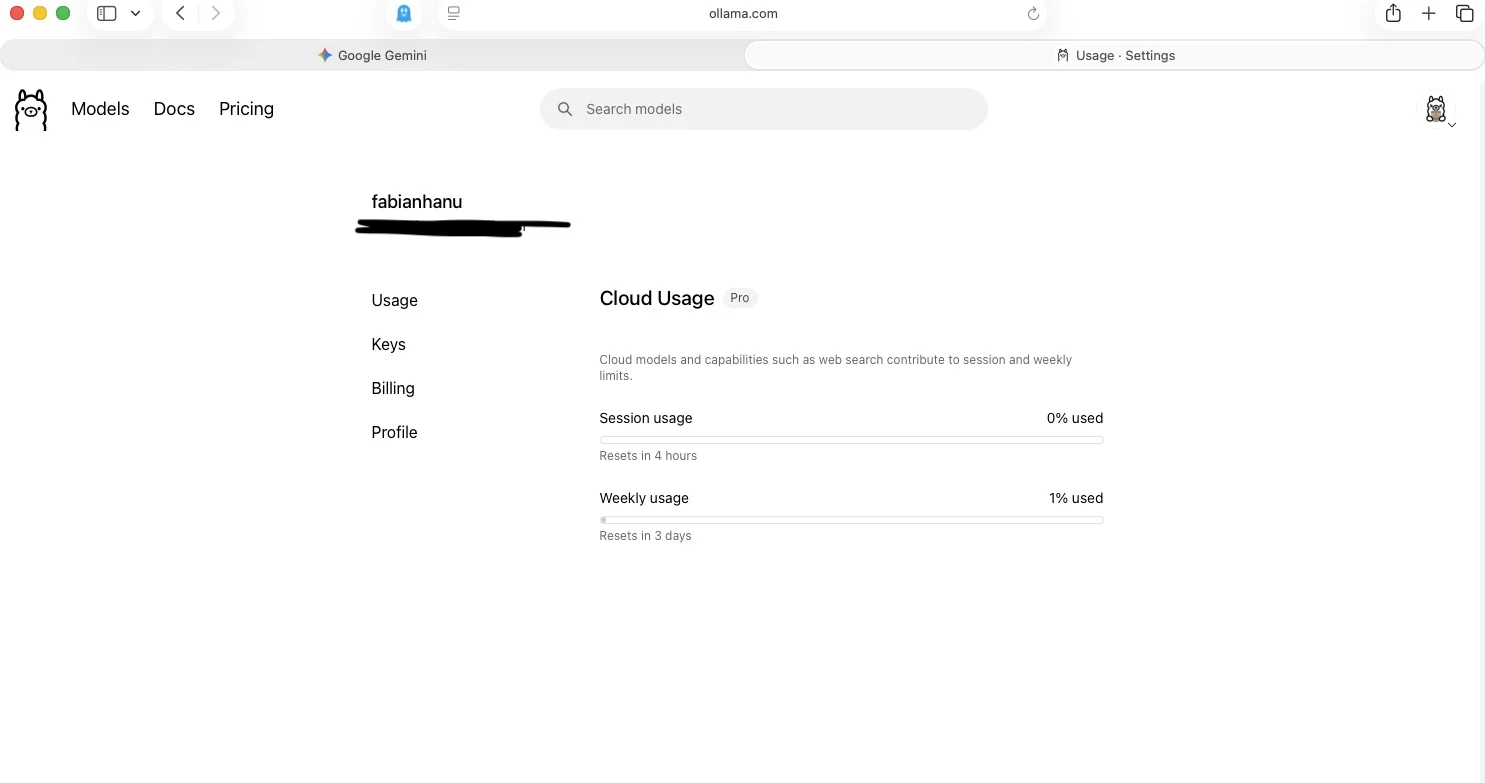
Pentru a evita aceste limitări de trafic, am optat pentru abonamentul Ollama Pro (Cloud Usage Pro), care permite o utilizare mult mai intensă și stabilă a modelelor cloud. Planul Pro monitorizează clar utilizarea pe sesiune și săptămânală, asigurându-te că nu rămâi offline.
Pasul 1: Instalarea Ollama pe Ubuntu
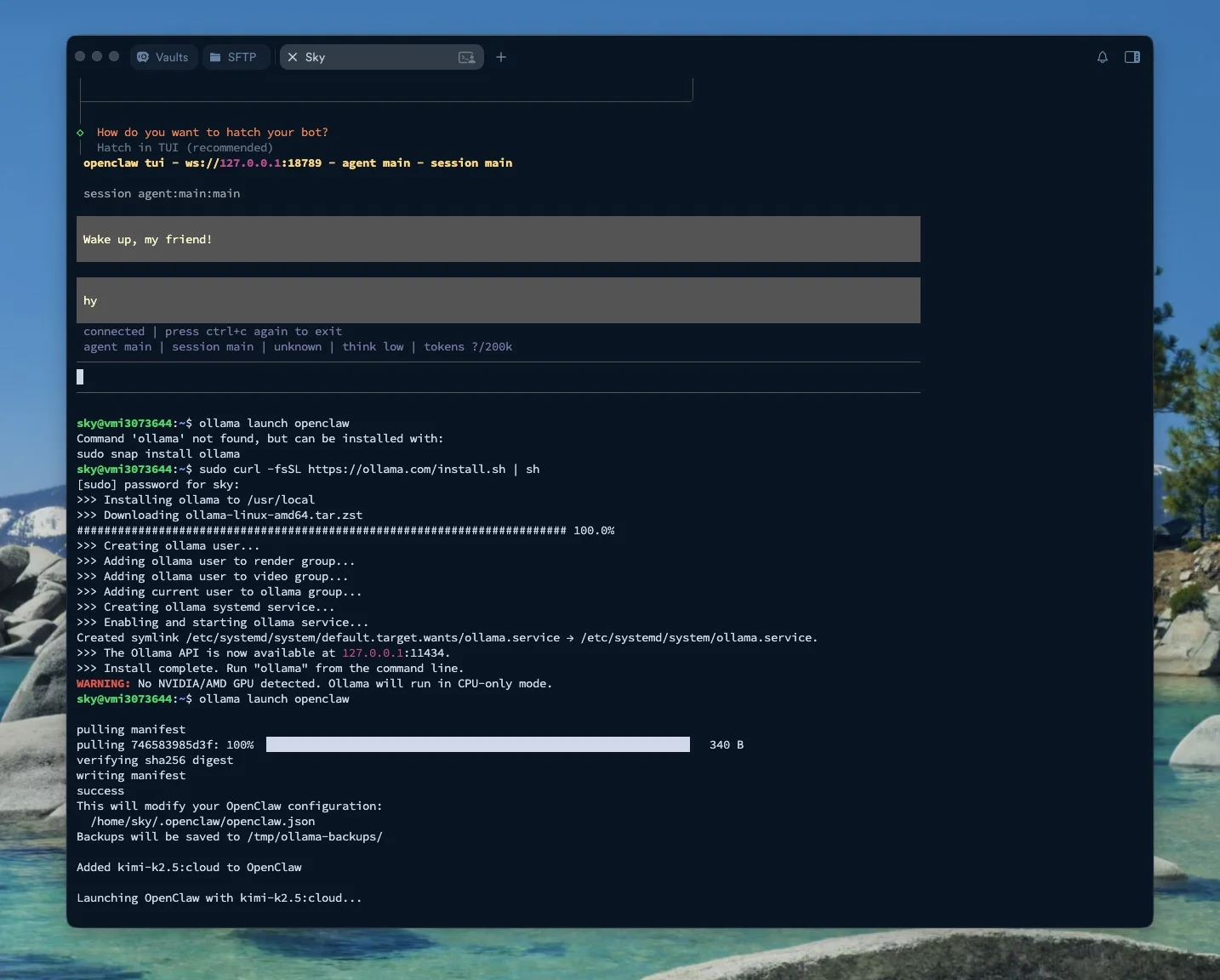
Înainte de a lansa OpenClaw, trebuie să ne asigurăm că mediul de rulare pentru modele este prezent pe server. Instalarea Ollama se face printr-o singură comandă simplă:
sudo curl -fsSL https://ollama.com/install.sh | sh
Scriptul va descărca pachetul, va crea utilizatorul ollama și va configura automat serviciul Systemd pentru a rula în fundal. Notă: Dacă folosești un VPS standard fără o placă video dedicată, Ollama te va avertiza că nu a detectat un GPU NVIDIA/AMD și va rula în modul "CPU-only".
Pasul 2: Onboarding OpenClaw și Securitate
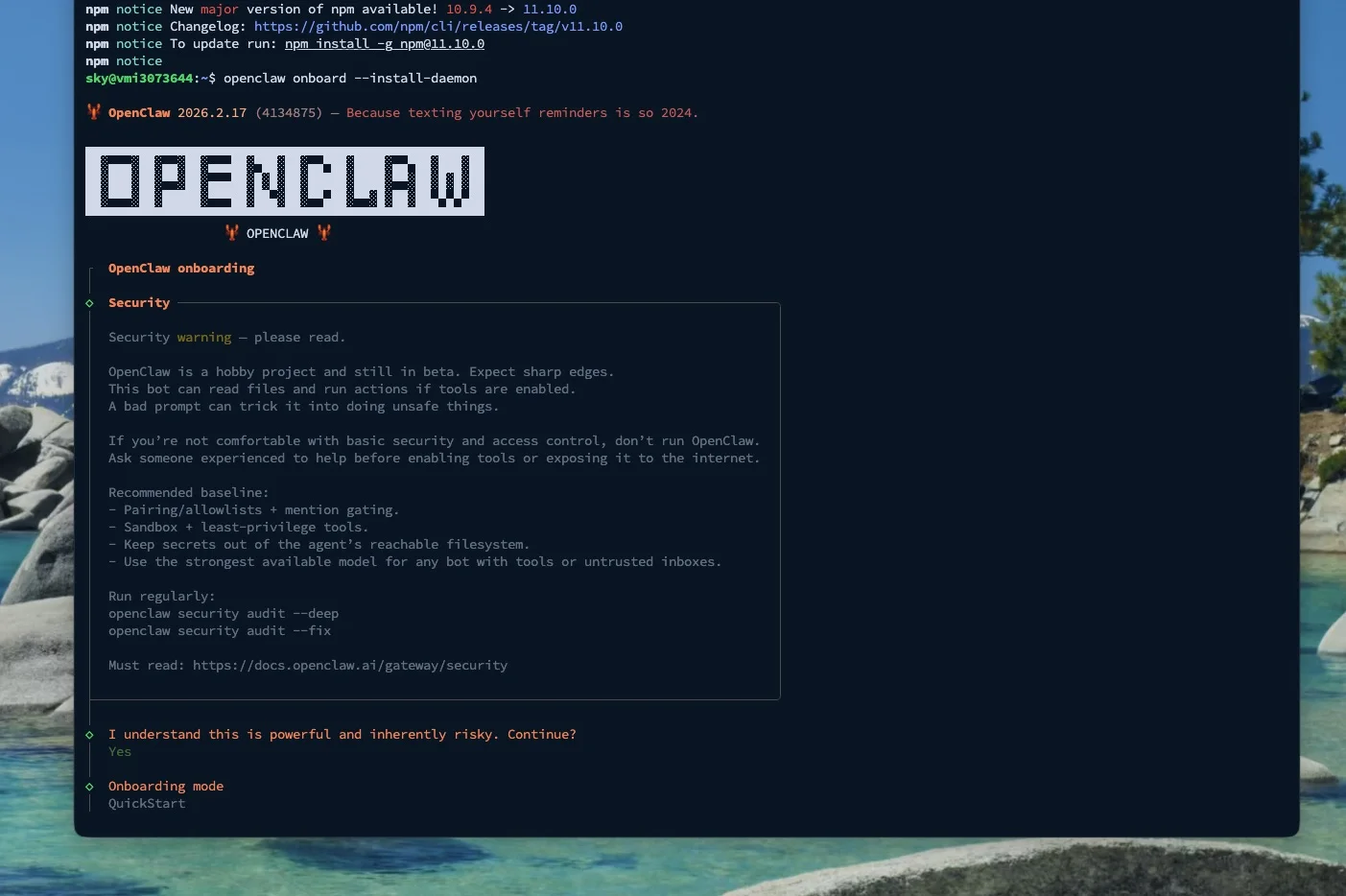
Acum inițializăm configurarea OpenClaw. Vom rula asistentul de instalare (wizard-ul) și vom cere instalarea ca serviciu de fundal.
openclaw onboard --install-daemon
Atenție la Securitate: OpenClaw îți va afișa un avertisment critic de securitate. Deoarece este un proiect puternic (încă în beta), bot-ul poate citi fișiere și rula acțiuni dacă uneltele (tools) îi sunt activate. Este recomandat să folosești pairing/allowlists, să rulezi aplicația într-un sandbox și să păstrezi secretele departe de sistemul de fișiere accesibil agentului. De asemenea, va trebui să rulezi periodic comanda openclaw security audit --deep.
Confirmă că înțelegi riscurile ("Yes") și alege modul QuickStart pentru a continua.
Pasul 3: Configurarea Canalelor de Comunicare (WhatsApp)
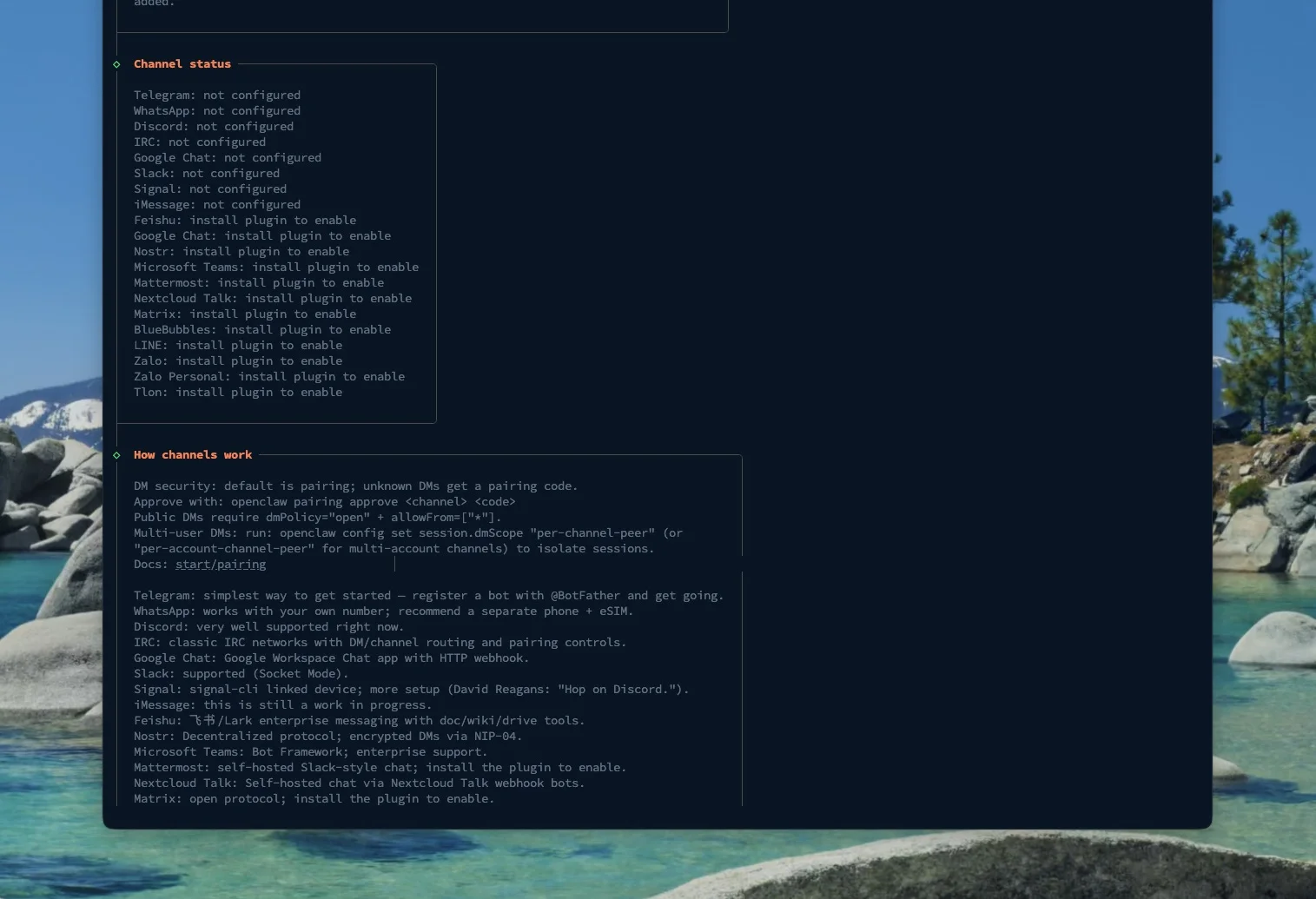
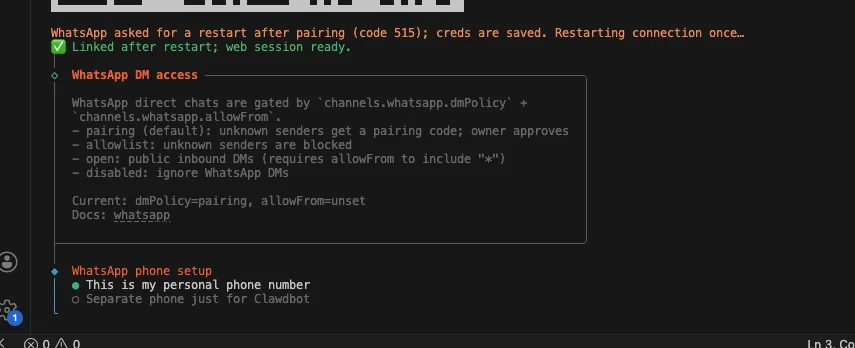
OpenClaw suportă multiple canale de comunicare (Telegram, Discord, Slack etc.). Pentru acest setup, am configurat integrarea cu WhatsApp.
-
WhatsApp funcționează cu propriul tău număr de telefon.
-
Este recomandat să folosești un telefon separat sau un eSIM exclusiv pentru bot pentru a evita amestecarea conversațiilor personale.
-
Politicile implicite de securitate necesită o procedură de "pairing" (împerechere) pentru utilizatorii necunoscuți care trimit mesaje directe (DMs).
Pasul 4: Instalarea Skill-urilor și Gestionarea Erorilor (npm EACCES)
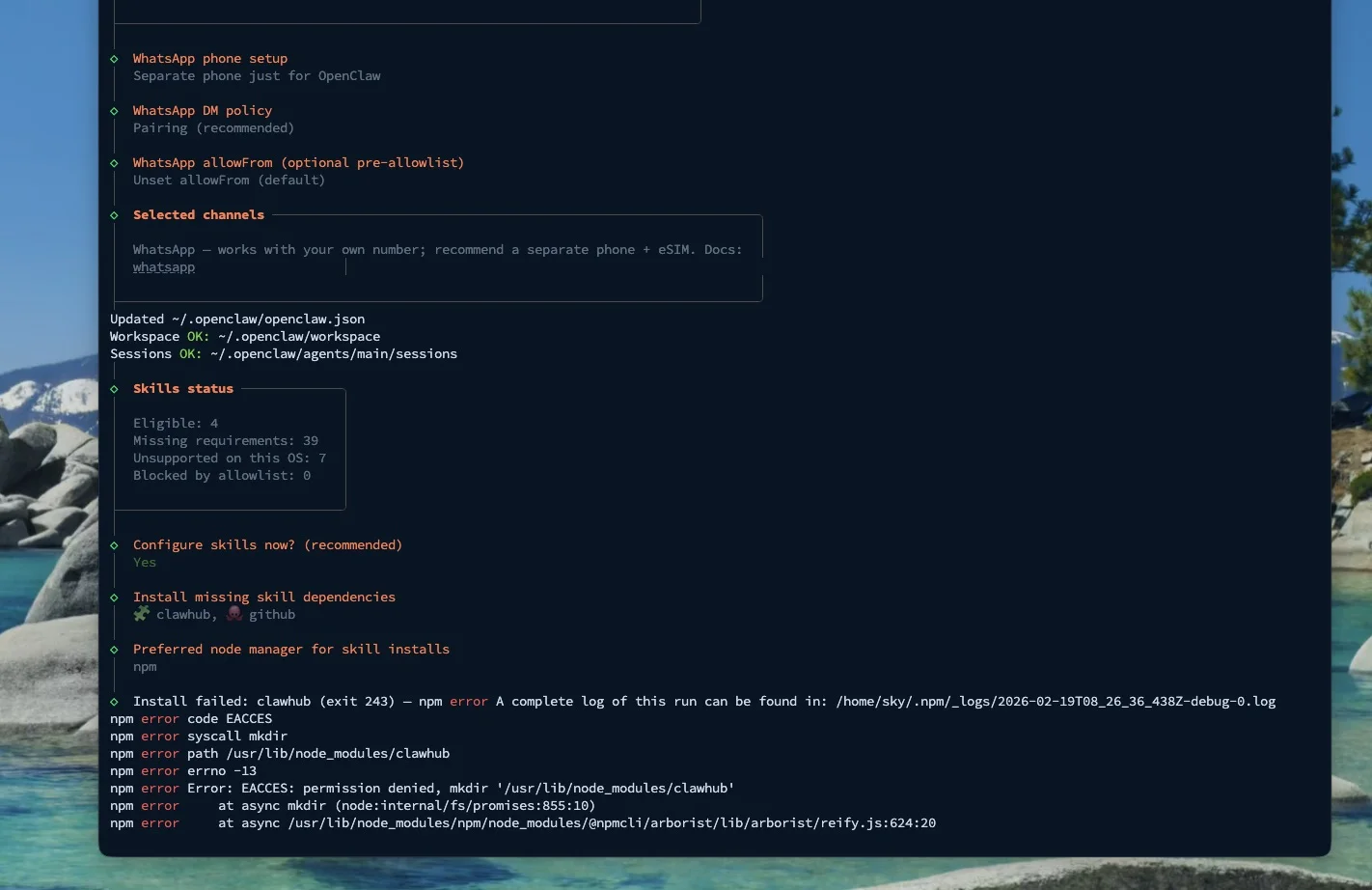
În timpul configurării, OpenClaw va încerca să instaleze dependențele pentru "skills" (abilități). Este posibil să întâmpini o eroare comună în ecosistemul Node.js.
Când OpenClaw încearcă să instaleze global pachetul clawhub folosind npm, s-ar putea să primești o eroare npm error code EACCES și permission denied pe directorul /usr/lib/node_modules/clawhub. Acest lucru se întâmplă deoarece utilizatorul standard nu are drepturi de scriere în directoarele de sistem ale Node.js.
Soluția: Pentru a rezolva acest lucru pe viitor, recomandăm reconfigurarea prefixului npm pentru a folosi un director local din /home/user/.npm-global în loc de directoarele root ale sistemului.
Pasul 5: Configurarea Systemd și Gateway-ului
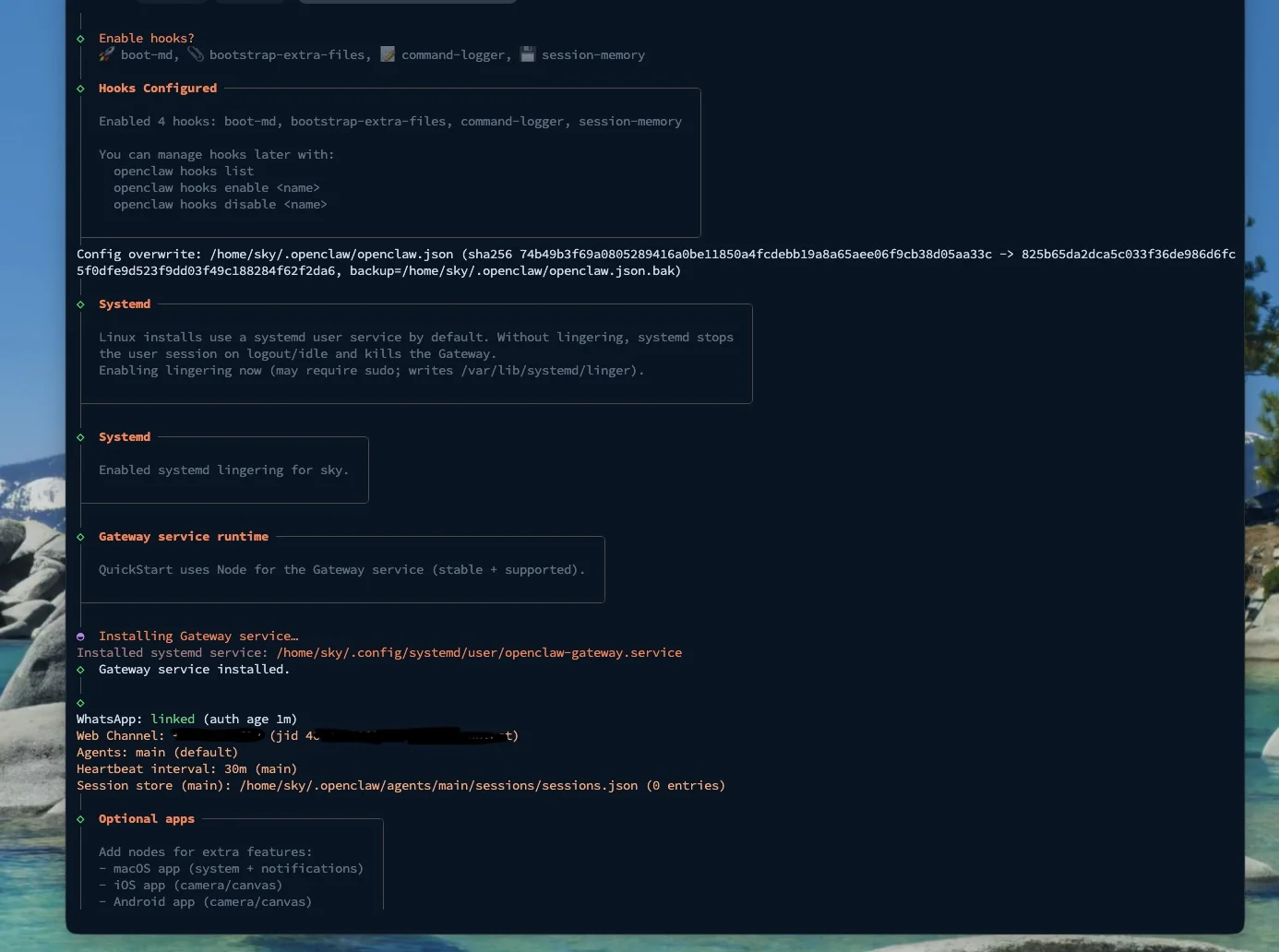
După setarea canalelor și a abilităților, OpenClaw își configurează "cârligele" interne (hooks) precum boot-md, command-logger și session-memory.
Pe sistemele Linux, aplicația instalează un serviciu de utilizator systemd pentru a menține Gateway-ul activ. Pentru ca serviciul să nu fie oprit atunci când te deconectezi din terminal (logout/idle), OpenClaw activează opțiunea "lingering" pentru utilizatorul tău, asigurând funcționarea continuă a asistentului. Serviciul instalat va rula sub numele openclaw-gateway.service.
Pasul 6: Lansarea OpenClaw prin Ollama
Ultimul pas este pornirea efectivă a agentului folosind interfața TUI (Terminal User Interface).
Rulează comanda:
ollama launch openclaw
Ollama va începe să descarce manifestul și configurația necesară. Sistemul va adăuga automat modelul kimi-k2.5:cloudla configurația ta și va suprascrie fișierul openclaw.json (salvând automat un backup). Apoi, OpenClaw va fi lansat, permițându-ți să interacționezi cu bot-ul direct din terminal pentru depanare, sau prin canalul WhatsApp pe care l-ai configurat anterior.
Felicitări! Ai configurat cu succes OpenClaw susținut de puterea Ollama și flexibilitatea kimi-k2.5:cloud (susținut de un cont Pro pentru stabilitate maximă). Asistentul tău AI este acum activ, securizat și gata să preia comenzi.
Galerie
6 images • Click to view full size
Articole similare
Continue exploring similar topics
De la Clawdbot la OpenClaw: Update și primele impresii
Clawdbot a devenit OpenClaw. Am făcut update-ul, am testat noul asistent AI în terminal și îți spun dacă merită efortul și cât de stabil e noul release.
Configurare LEMP Stack Deploy Laravel 12 pe Ubuntu
Află cum să instalezi un stack LEMP complet pe Ubuntu și să configurezi Laravel 12. Ghid tehnic pas cu pas: PHP 8.3 FPM, Nginx, MySQL, Composer și depanare.
Clawdbot (Moltbot): Agentul AI care îți "conduce" viata
Am testat Clawdbot (Moltbot), noul agent AI local. Instalare pe macOS, integrare WhatsApp și acces la Apple Notes. Merită riscul de securitate?