
Fabian Hanu
Author
Configurare Server Ubuntu pentru OpenClaw
Invață cum să configurezi pas cu pas un server Ubuntu de la zero, folosind ecosistemul OpenClaw. Securitate, Node.js, Nginx și Git.
Pentru confortul dumneavoastră

Putem primi un comision din achizițiile făcute prin aceste link-uri.
Ghid Complet: Configurare Server Ubuntu pentru Dezvoltare Aplicații cu OpenClaw
Dacă ești programator și vrei să construiești aplicații folosind OpenClaw, știi deja că succesul proiectului tău începe cu o infrastructură solidă. Un server local sau un VPS proaspăt instalat are nevoie de o configurare riguroasă înainte de a scrie prima linie de cod.
Acest ghid îți arată exact cum să transformi un server Ubuntu standard într-un mediu de dezvoltare sigur, rapid și perfect adaptat pentru proiectele tale OpenClaw. Vom acoperi totul: de la securizarea accesului și setarea firewall-ului, până la instalarea Node.js 22, Nginx și conectarea la GitHub.
De ce un mediu dedicat pentru OpenClaw?
Dezvoltarea eficientă necesită un ecosistem modern și previzibil. Rularea directă ca utilizator root sau lipsa unui reverse proxy îți poate crea probleme majore de compatibilitate și securitate atunci când treci din faza de testare în producție. Creând un mediu de dezvoltare curat de la bun început, te asiguri că aplicațiile tale se vor comporta exact așa cum te aștepți.
Pasul 1: Securizarea Serverului și Crearea Utilizatorului de Dezvoltare
Niciodată nu dezvolta aplicații folosind contul de root. Primul pas este crearea unui utilizator cu drepturi de administrator (sudo), dedicat exclusiv procesului de development.
1. Creează noul utilizator:
#bash
adduser dev_user
2. Acordă drepturi de administrator (sudo):
#bash
usermod -aG sudo dev_user
Sfat de Securitate: Deconectează-te de pe server și reconectează-te într-o noua sesiune / terminal, folosind noul cont înainte de a continua. Dacă totul funcționează corect, blochează accesul contului root pentru a preveni atacurile de tip brute-force.
3. Blochează contul root:
#bash
sudo passwd -l root
Apoi, editează fișierul de configurare /etc/ssh/sshd_config, setează PermitRootLogin no și dă restart serviciului SSH:
#bash
sudo systemctl restart ssh
Pasul 2: Configurarea Firewall-ului (UFW)
Protejarea mediului tău de dezvoltare este esențială. Folosim UFW (Uncomplicated Firewall) pentru a lăsa deschise doar porturile strict necesare.
#bash
# Setează regulile de bază
sudo ufw default deny incoming
sudo ufw default allow outgoing

# Permite accesul SSH (Critic pentru a nu te bloca pe dinafară!)
sudo ufw allow ssh

# Activează firewall-ul
sudo ufw enable
Pasul 3: Instalarea Node.js 22 pentru OpenClaw
OpenClaw beneficiază enorm de funcționalitățile și performanța celor mai noi versiuni de Node.js. Pentru a evita pachetele învechite din repository-urile standard Ubuntu, vom instala versiunea 22 direct prin NodeSource.
#bash
# Adaugă repository-ul NodeSource pentru versiunea 22.x
curl -fsSL https://deb.nodesource.com/setup_22.x | sudo -E bash -

# Instalează Node.js (care include automat și npm)
sudo apt install -y nodejs
Pasul 4: Flexibilitate cu Homebrew pe Linux
Pentru a avea acces la cele mai noi utilitare de dezvoltare fără a "polua" pachetele de bază ale sistemului de operare, Homebrew este un instrument fantastic pentru orice dezvoltator.
#bash
# Instalează dependențele necesare pentru compilare
sudo apt update && sudo apt install -y build-essential curl file git

# Instalează Homebrew (Acest script se rulează FĂRĂ sudo)
/bin/bash -c "$(curl -fsSL https://raw.githubusercontent.com/Homebrew/install/HEAD/install.sh)"
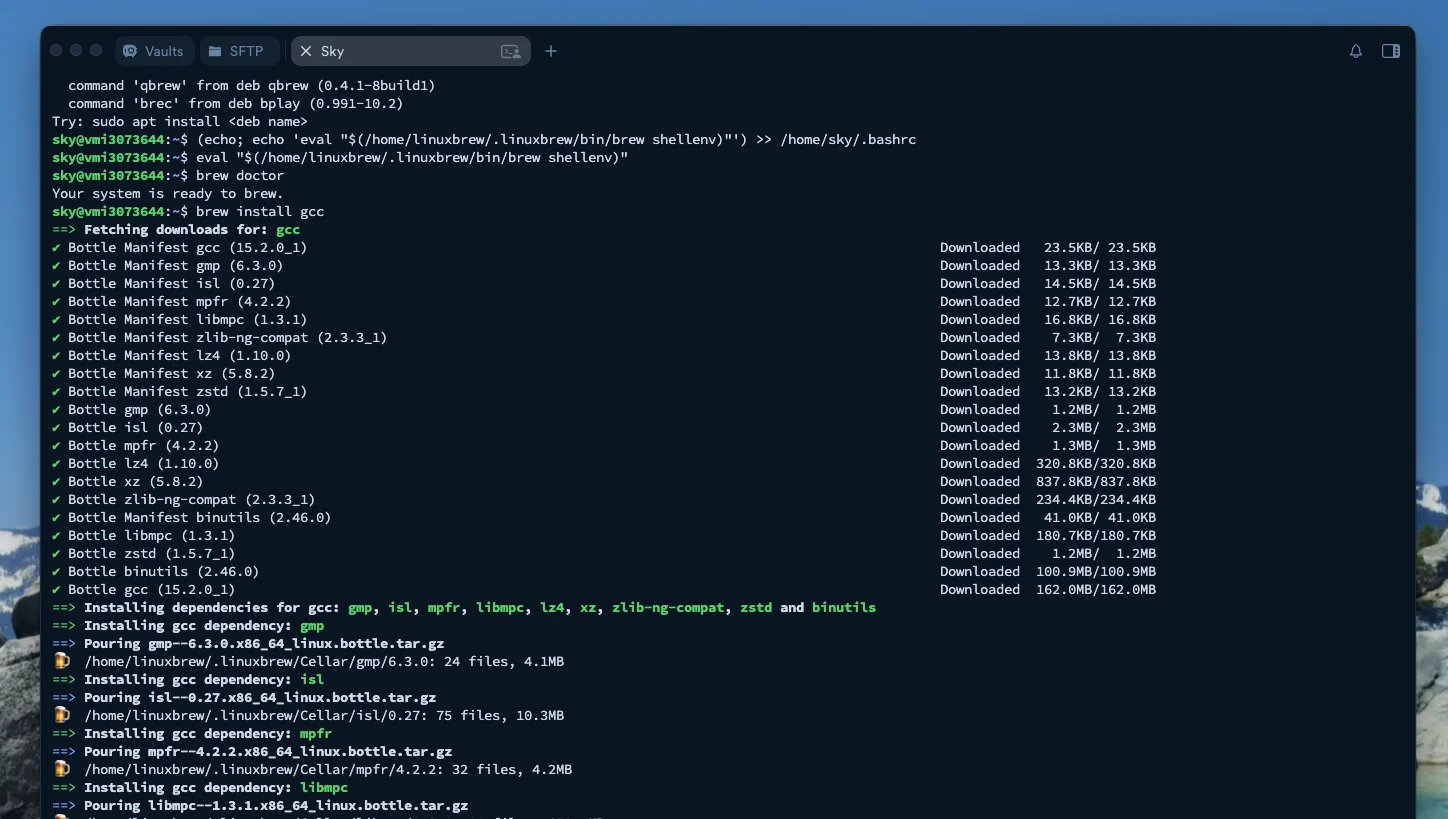
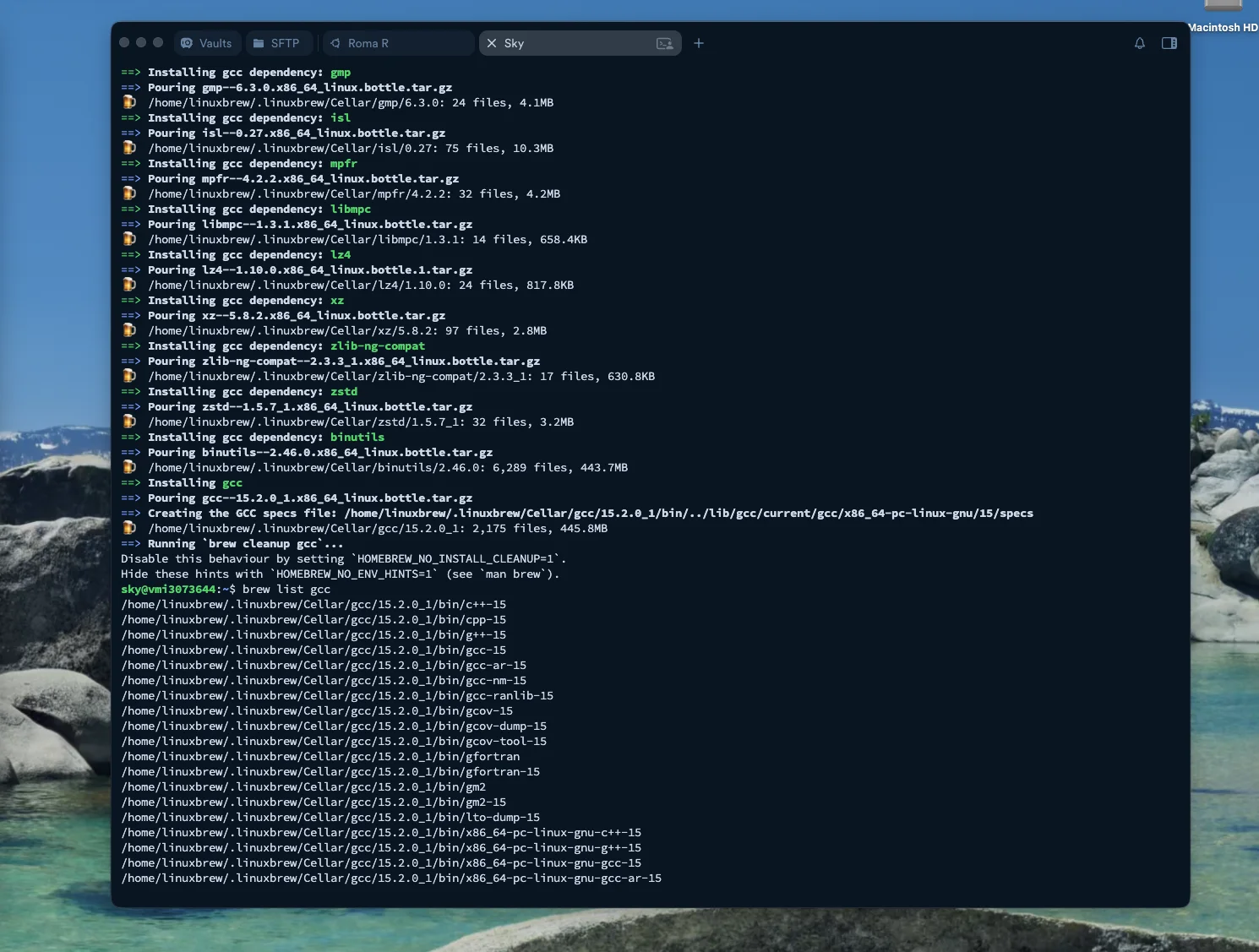
Pentru a adăuga comanda brew în PATH, rulează comenzile afișate pe ecran la finalul instalării. După configurare, este recomandat să instalezi compiler-ul GCC:
#bash
brew install gcc
Pasul 5: Setarea Nginx ca Reverse Proxy
Când dezvolți aplicații OpenClaw, acestea vor rula adesea pe porturi locale (ex: 3000 sau 8080). Nginx va prelua traficul web standard de pe portul 80/443 și îl va direcționa către aplicația ta, simulând fidel un mediu real de producție.
# bash
# Instalează serverul web Nginx
sudo apt install -y nginx

# Deschide porturile web în firewall-ul configurat anterior
sudo ufw allow 'Nginx Full'
Navighează la adresa IP a serverului tău în browser. Dacă vezi mesajul "Welcome to nginx!", serverul este gata să ruteze traficul aplicației tale.
Pasul 6: Autentificare GitHub via SSH pentru Workflow-uri Rapide
Pentru a trage rapid codul aplicațiilor tale sau actualizările OpenClaw din repository-urile private, cheile SSH sunt absolut necesare pentru un workflow fluent, fără parole introduse constant.
1. Generează o cheie SSH (Ed25519):
# bash
ssh-keygen -t ed25519 -C "[email protected]"
2. Adaugă cheia în GitHub:
Afișează cheia publică generată cu comanda de mai jos și copiază întregul output:
# bash
cat ~/.ssh/id_ed25519.pub
Mergi în contul tău GitHub la Settings > SSH and GPG keys > New SSH Key și lipește cheia copiată.
3. Testează conexiunea:
# bash
ssh -T [email protected]
Gata !
În doar câțiva pași, ai configurat o bază solidă, perfect optimizată pentru dezvoltarea de aplicații cu OpenClaw. Ai un sistem Linux securizat, cele mai noi versiuni de Node.js, flexibilitatea oferită de Homebrew, rutare profesională prin Nginx și integrare directă cu GitHub.
Care este următorul pas? Instalarea și configurarea OpenClaw.
Galerie
1 image • Click to view full size
Articole similare
Continue exploring similar topics
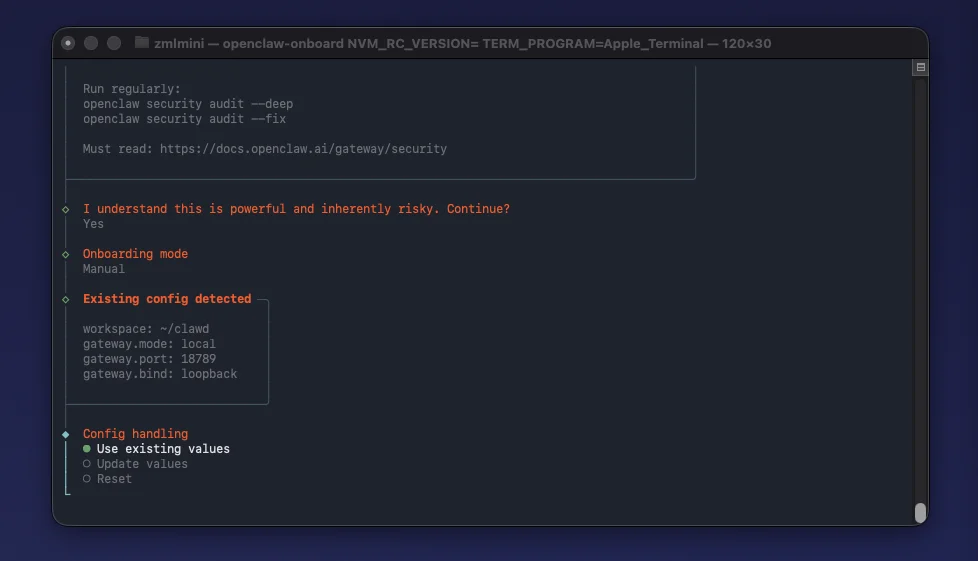
De la Clawdbot la OpenClaw: Update și primele impresii
Clawdbot a devenit OpenClaw. Am făcut update-ul, am testat noul asistent AI în terminal și îți spun dacă merită efortul și cât de stabil e noul release.
Configurare LEMP Stack Deploy Laravel 12 pe Ubuntu
Află cum să instalezi un stack LEMP complet pe Ubuntu și să configurezi Laravel 12. Ghid tehnic pas cu pas: PHP 8.3 FPM, Nginx, MySQL, Composer și depanare.
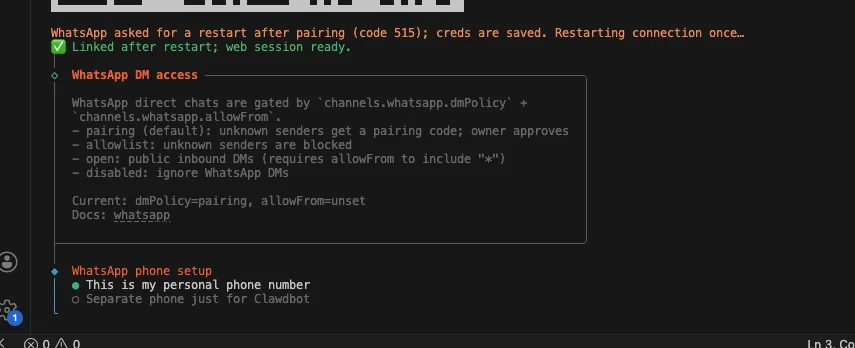
Clawdbot (Moltbot): Agentul AI care îți "conduce" viata
Am testat Clawdbot (Moltbot), noul agent AI local. Instalare pe macOS, integrare WhatsApp și acces la Apple Notes. Merită riscul de securitate?