
Fabian Hanu
Author
Tutorial Steam Deck: Cum rulezi orice joc Non-Steam (.exe) cu Proton
Ai jocuri vechi sau independente care nu sunt pe Steam? Uite ghidul pas cu pas despre cum adaugi și configurezi fișiere .exe pe Steam Deck folosind Proton.
Tutorial Steam Deck: Cum rulezi jocuri "Non-Steam" (.exe) fără să-ți prinzi urechile
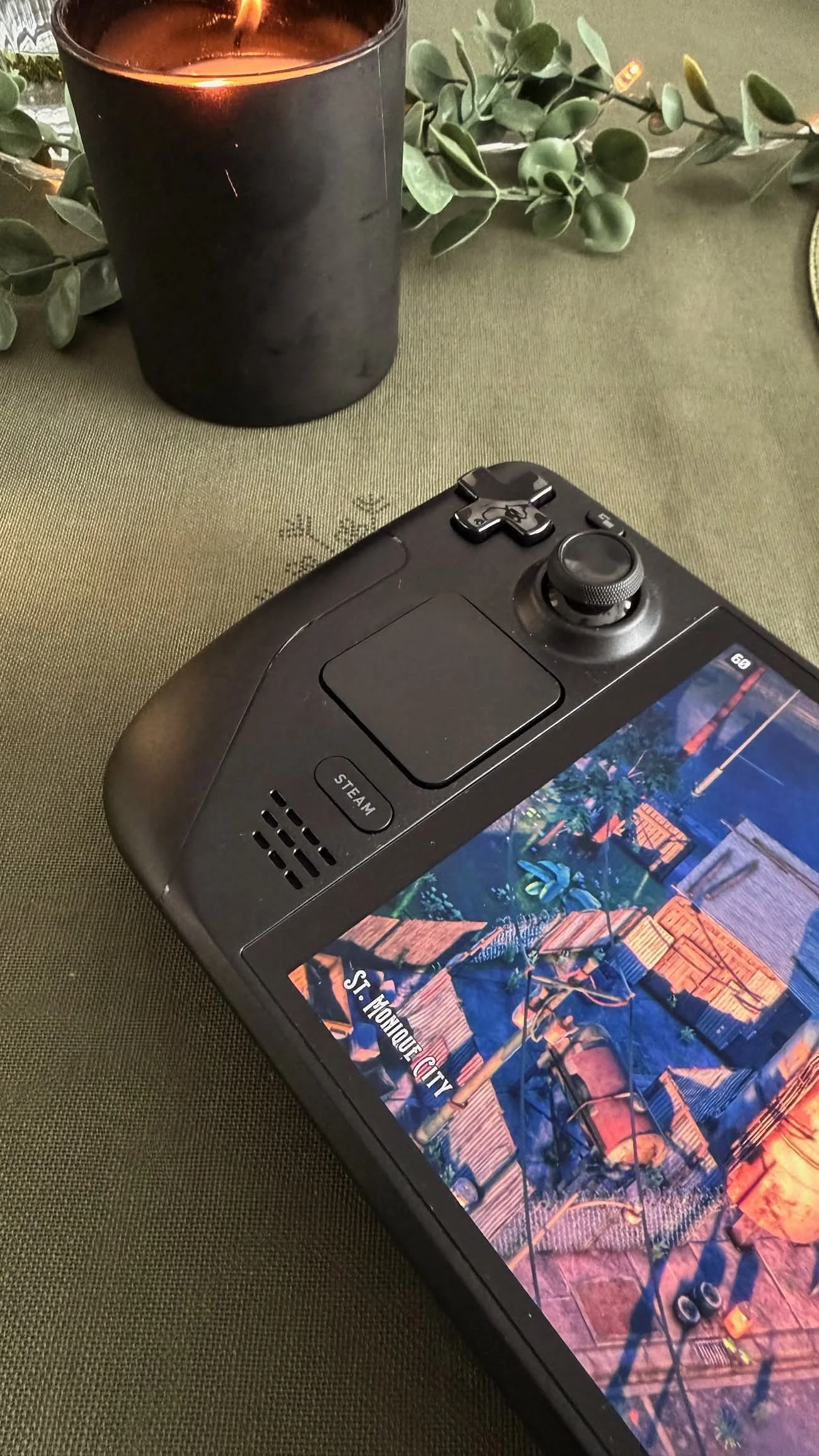
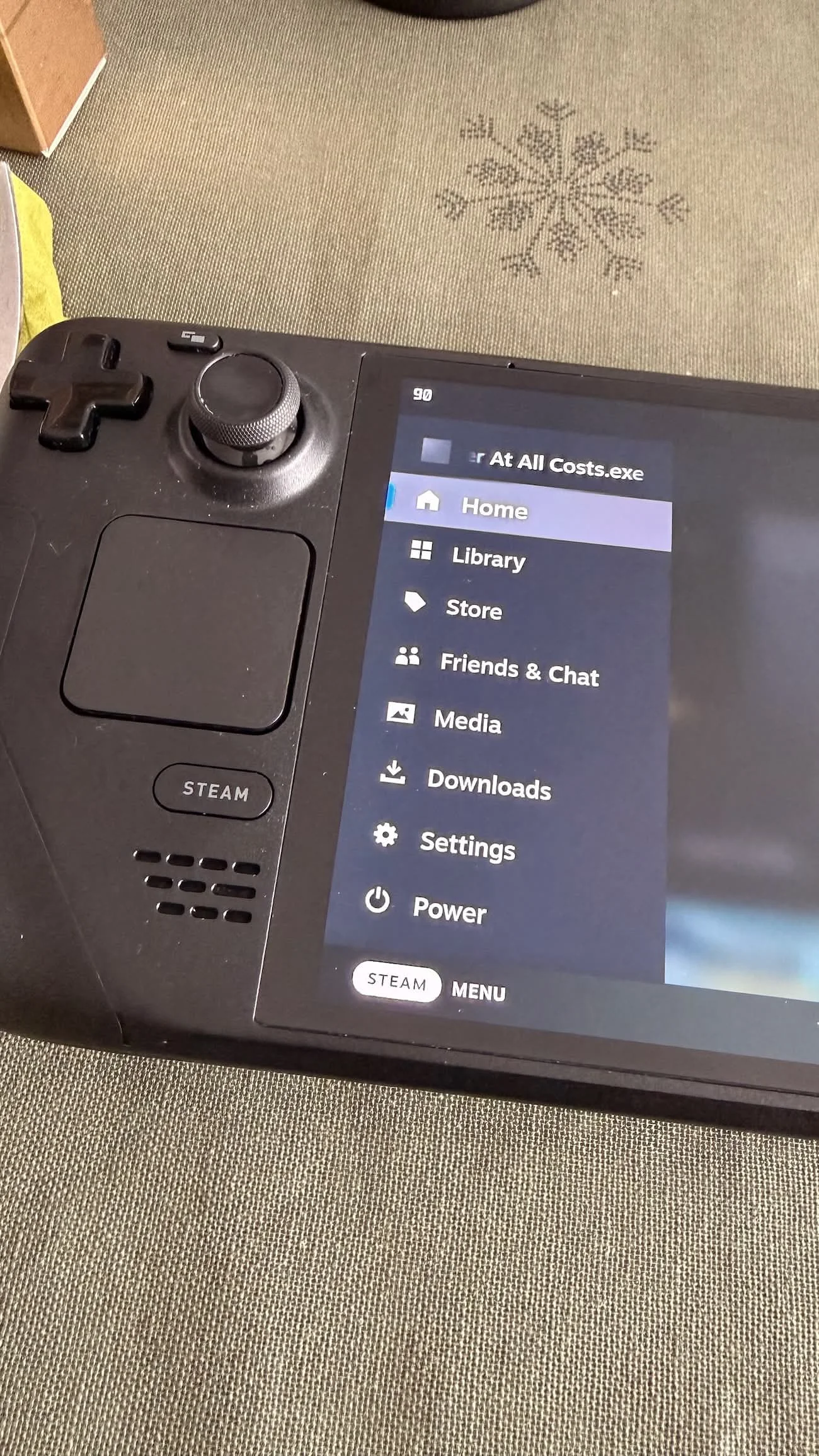
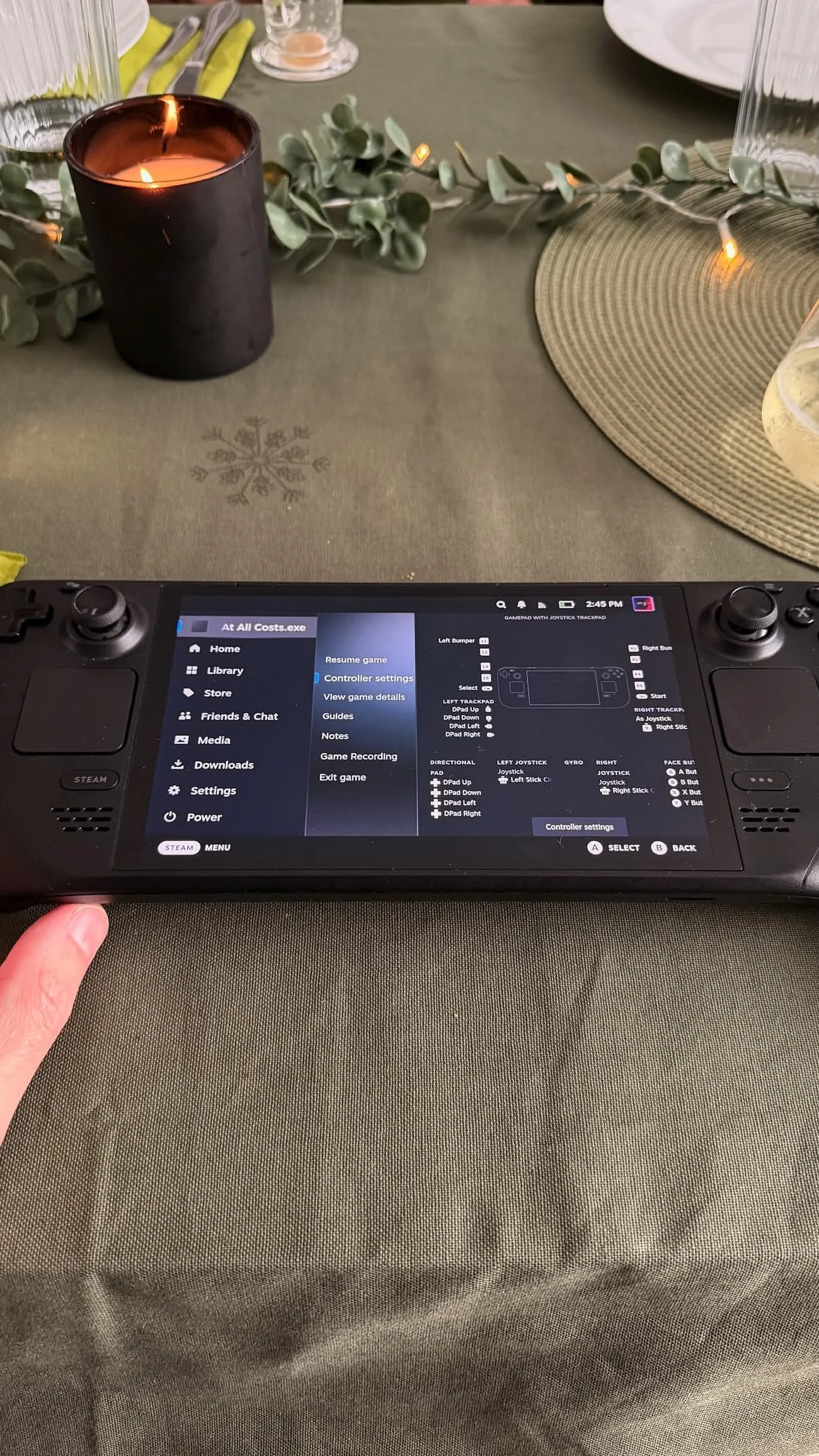
Dacă te uiți la pozele din articolul meu anterior, o să vezi în listă un titlu dubios: At All Costs.exe. Nu e luat de pe Steam. E un fișier executabil de Windows, rulat direct pe Linux-ul din Deck.
Când am pornit prima dată consola, am avut impresia greșită că sunt blocat în "țarcul" Valve. Greșit. Steam Deck e un PC, iar dacă ai colecții de jocuri pe GOG, Epic sau pur și simplu niște kit-uri de instalare vechi pe un stick, le poți juca.
Uite cum stă treaba și cum faci asta în 5 minute, fără să scrii linii de cod în terminal.
Teorie pe scurt: De ce nu merge cu "dublu click"?
Steam Deck rulează SteamOS, care e bazat pe Linux. Jocurile de Windows sunt fișiere .exe. În mod normal, Linux nu știe ce să facă cu un .exe, la fel cum nu poți băga o casetă audio într-un CD player.
Aici intervine Proton. Este un "strat de compatibilitate" (compatibility layer). Practic, Proton e traducătorul care îi spune Linux-ului cum să execute instrucțiunile de Windows în timp real. Secretul e că Proton nu pornește automat pentru jocurile din afara Steam; trebuie să-i spui tu să o facă.
Implementare: Ghid Pas cu Pas
Pentru a adăuga acel At All Costs.exe (sau orice alt joc), a trebuit să trec prin pașii ăștia. Pare complicat prima dată, dar apoi devine automatism.
Pasul 1: Trecerea în Desktop Mode
Nu poți face asta din interfața de gaming (Gaming Mode).
-
Apasă butonul STEAM.
-
Mergi la Power.
-
Selectează Switch to Desktop.
(Deck-ul se va restartat într-o interfață care seamănă cu Windows).
Pasul 2: Adăugarea Jocului
-
Deschide aplicația Steam de pe Desktop (iconița de pe ecran).
-
În colțul stânga-jos, apasă pe "Add a Game".
-
Alege "Add a Non-Steam Game...".
-
O să apară o listă cu programe. Ignor-o și apasă Browse.
-
Navighează până unde ai fișierul
.exe(pe SSD sau pe cardul microSD) și selectează-l. -
Apasă Add Selected Programs.
Pasul 3: "Magia" (Activarea Proton)
Dacă încerci să dai Play acum, nu va porni. Aici se blochează 90% din utilizatori.
-
Caută jocul proaspăt adăugat în lista ta de Library (în stânga).
-
Click dreapta pe el (sau L2 pe Deck) -> Properties.
-
Mergi la tab-ul Compatibility.
-
Bifează căsuța: "Force the use of a specific Steam Play compatibility tool".
-
În meniul care apare dedesubt, alege ultima versiune stabilă de Proton (ex: Proton 8.0-x sau Proton Experimental).
Pasul 4: Înapoi la joacă
Închide tot și dă dublu click pe iconița "Return to Gaming Mode" de pe Desktop. Acum vei găsi jocul în Library -> Non-Steam, gata de rulare.
🛠️ Capcane și Soluții Avansate (ProtonGE)
Uneori, versiunea standard de Proton de la Valve nu e suficientă pentru jocuri care au nevoie de codecuri video speciale sau launcher-e ciudate.
Dacă jocul dă crash la pornire sau nu are sunet în cutscenes, soluția mea e Proton GE (GloriousEggroll). E o versiune comunitară de Proton care rezolvă bug-uri pe care Valve încă nu le-a atins.
Cum instalezi Proton GE:
-
În Desktop Mode, deschide magazinul de aplicații Discover (sacosa albastră din bară).
-
Caută și instalează ProtonUp-Qt.
-
Deschide aplicația, apasă "Add Version" și alege cel mai nou GE-Proton.
-
Restart la Steam. Acum vei avea opțiunea "GE-Proton" în lista de Compatibility de la Pasul 3.
Sfat de aur: Dacă instalezi un joc de pe un setup
.exe(installer), calea către fișierul jocului se va schimba după instalare. Va trebui să intri din nou în "Properties" și să schimbi "Target"-ul către executabilul jocului instalat, nu către installer. E o bătaie de cap, dar așa funcționează.
📝 Info Box: Cheatsheet Rapid
| Acțiune | Detaliu |
| Unde găsesc cardul SD? | Calea în Linux este: /run/media/mmcblk0p1/ |
| Tasta tastatură virtuală | STEAM + X (în Desktop Mode) |
| Click Dreapta | Trigger-ul stânga (L2) |
| Tool obligatoriu | ProtonUp-Qt (pentru versiuni GE) |
FAQ
1. Pot să instalez Epic Games Store sau GOG Galaxy?
Da, poți adăuga installer-ul lor ca "Non-Steam game" folosind metoda de mai sus. Totuși, recomand să folosești Heroic Games Launcher (îl găsești în Discover). E o aplicație nativă Linux care îți aduce librăriile Epic și GOG la un loc, fără să te complici cu fișiere exe.
2. Unde se salvează jocurile Non-Steam?
Aici e partea urâtă. Steam creează un folder virtual de Windows pentru fiecare joc non-Steam. Se află de obicei în:
/home/deck/.local/share/Steam/steamapps/compatdata/[un_numar_lung]/pfx/
Dacă vrei să faci backup la salvări, va trebui să "sapi" prin folderele alea numerotate.
3. Merge orice joc?
Nu chiar orice. Jocurile cu sisteme anti-cheat agresive (gen Valorant sau unele titluri Call of Duty) nu vor merge pe Linux, indiferent ce Proton folosești. Verifică site-ul ProtonDB înainte să te chinui.
Verdict
Să adaugi jocuri non-Steam pare intimidant la început, dar îți transformă consola. Din momentul în care am înțeles cum funcționează bifa de Compatibility, Steam Deck-ul meu a devenit locul unde joc tot ce am adunat în ultimii 15 ani, nu doar ce am cumpărat recent de pe Steam.
Galerie
3 images • Click to view full size
Articole similare
Continue exploring similar topics
Factory Reset Samsung S24 Ultra: Ghid Complet
Un factory reset, cunoscut și ca resetare la setările din fabrică, este o operațiune utilă pentru a remedia probleme software, a șterge datele personale înainte de vânzare
Soundbar TCL S45H: părere după un an de utilizare
Upgrade Audio Fără Complicații: soundbar-ul TCL S45H după 12 luni de utilizare
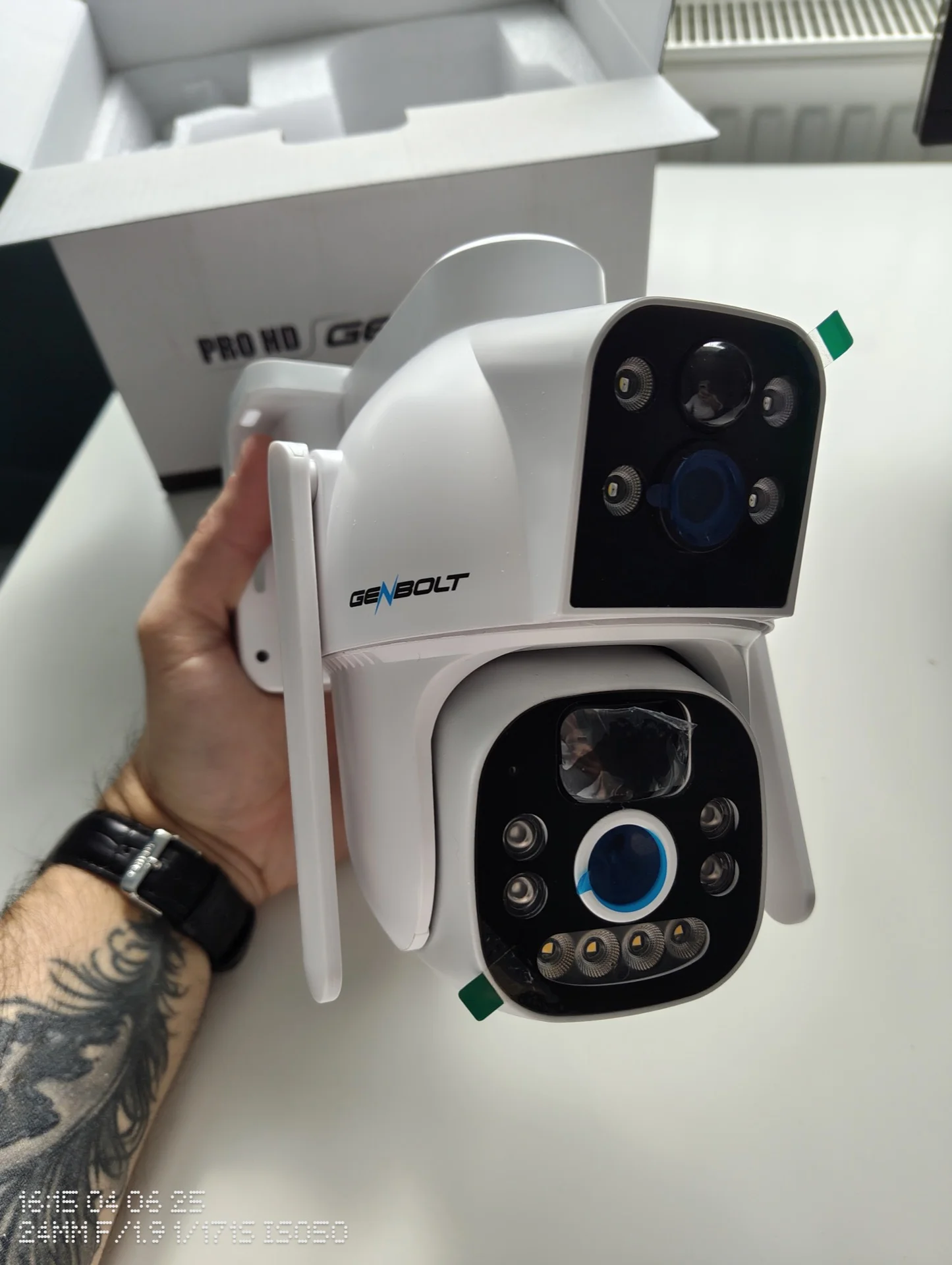
Parere camere de supraveghere cu panouri solare GENBOLT
Sistemul de camere duble GenboltR, alimentat cu panou solar și o baterie cât o cărămidă (15.600 mAh, mai exact)