Fabian Hanu
Author
Cum dezactivezi butonul Nothing Essential pe Phone (3a)
Te-ai săturat de screenshot-urile accidentale pe Nothing Phone 3a? Vezi cum dezactivezi funcția Nothing Essential și butonul AI prin ADB.
Pentru confortul dumneavoastră

Putem primi un comision din achizițiile făcute prin aceste link-uri.
Adio, screenshot-uri accidentale: Cum dezactivezi butonul "AI Essential" pe Nothing Phone (3a)
Dacă ai un Nothing Phone (3a), știi exact despre ce vorbesc. Nothing a vrut să fie în pas cu moda AI și a introdus funcția Nothing Essential: o unealtă care capturează ecranul și îl analizează cu inteligență artificială pentru a-ți oferi sugestii.
Problema? Au pus un buton dedicat pentru asta (sau o zonă de declanșare extrem de sensibilă) care se activează fix când ți-e lumea mai dragă. Te trezești cu screenshot-uri în galerie și cu procesorul „muncind” la analize AI pe care nu le-ai cerut. Personal, m-a scos din sărite sensibilitatea asta. Uite cum am „pensionat” butonul respectiv folosind ADB.
De ce să dezactivezi Nothing Essential?
Ideea de a analiza ecranul e interesantă, dar implementarea pe 3a e prea intruzivă. Butonul se declanșează mult prea ușor în timpul folosirii normale, transformând o funcție „inteligentă” într-un bug de uzabilitate. Prin metoda de mai jos, dezactivăm software-ul din spate, iar butonul devine, practic, neutilizabil. Liniște totală.
Ce ai nevoie înainte să începem:
-
Developer Options activat pe telefon (Apeși de 7 ori pe Build Number în setări).
-
USB Debugging pornit.
-
Un cablu de date și un PC cu driverele ADB funcționale.
Daca nu ai driverele ADB functionale, cel mai rapid si simplu este sa instalezi Android Studio (gratuit).
Soluția: Comenzile ADB care dezactivează AI-ul
Am testat procedura și este cea mai sigură metodă de a opri serviciile Nothing care „ascultă” după acel buton. Odată ce rulezi astea, sistemul nu mai știe ce să facă atunci când butonul e apăsat, deci nu mai declanșează captura de ecran.
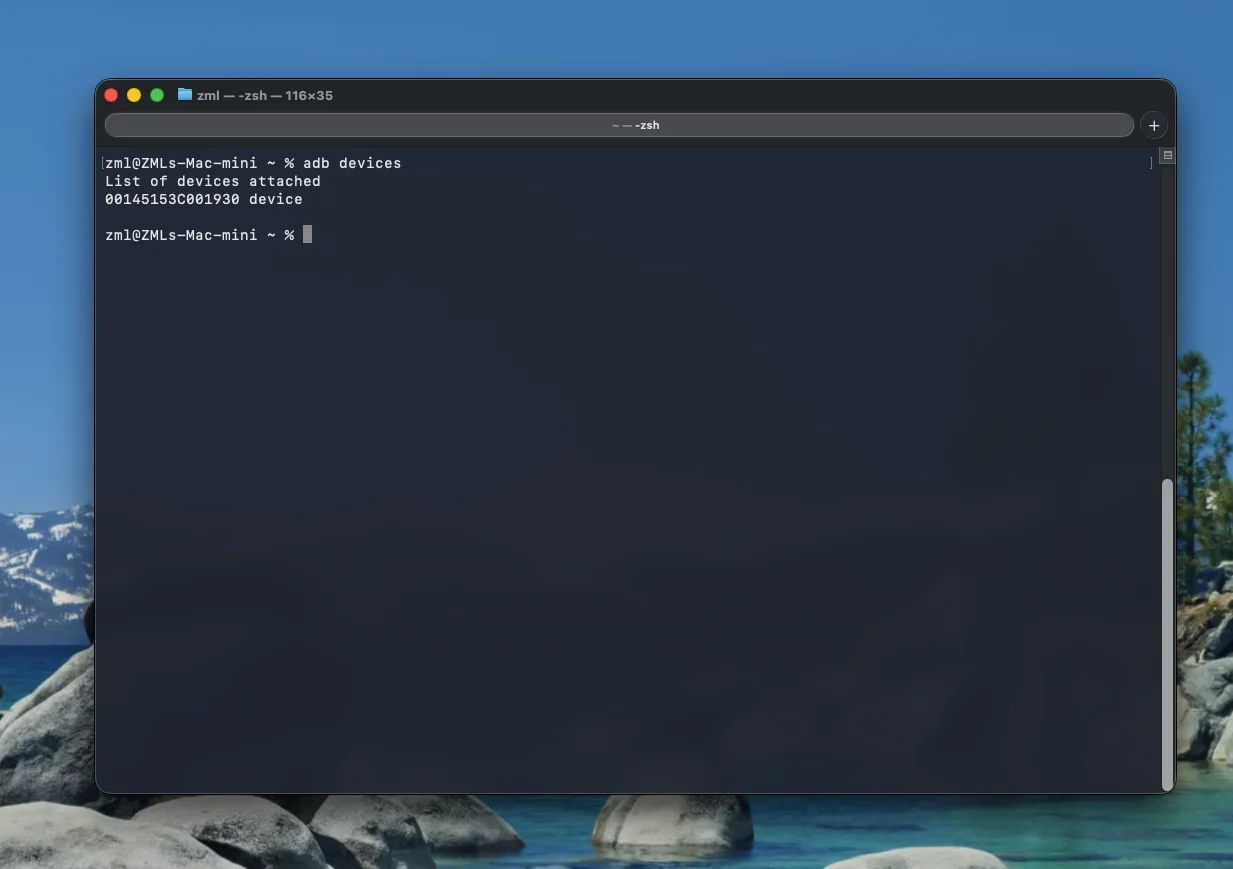
Conectează telefonul, deschide un terminal și verifică dacă e totul OK:
adb devices
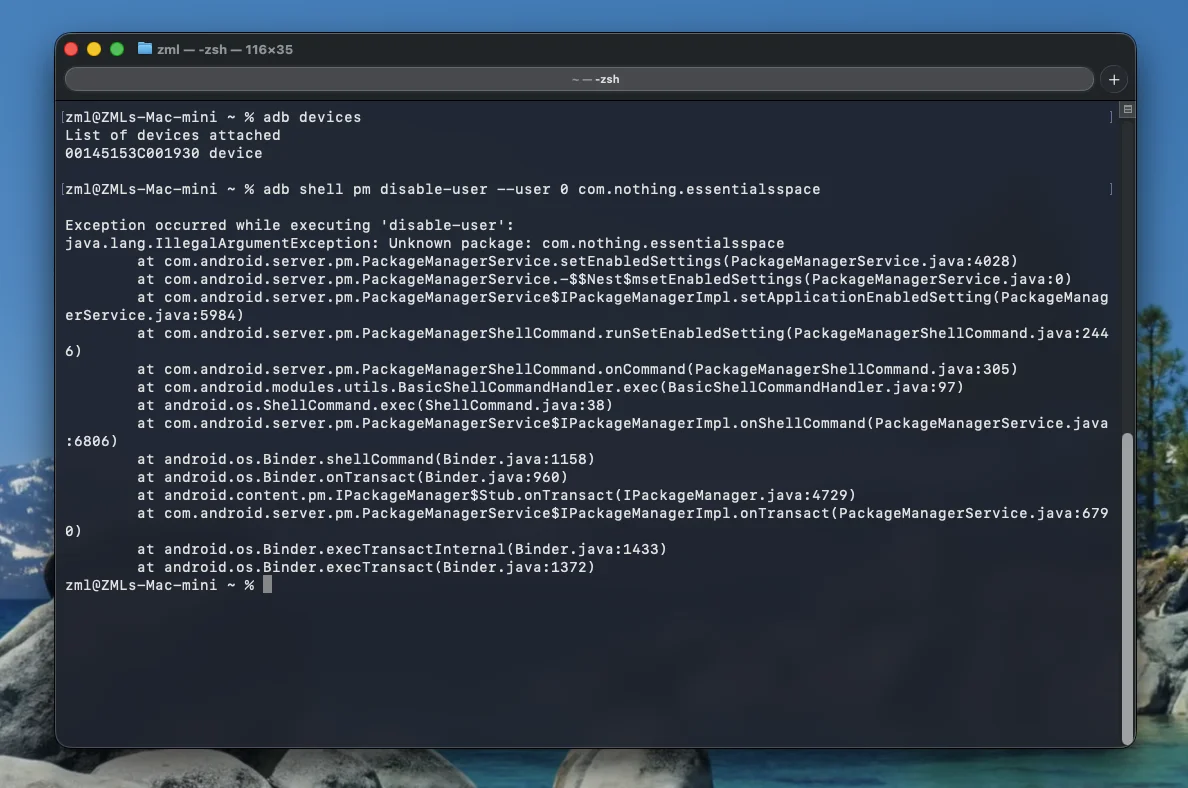
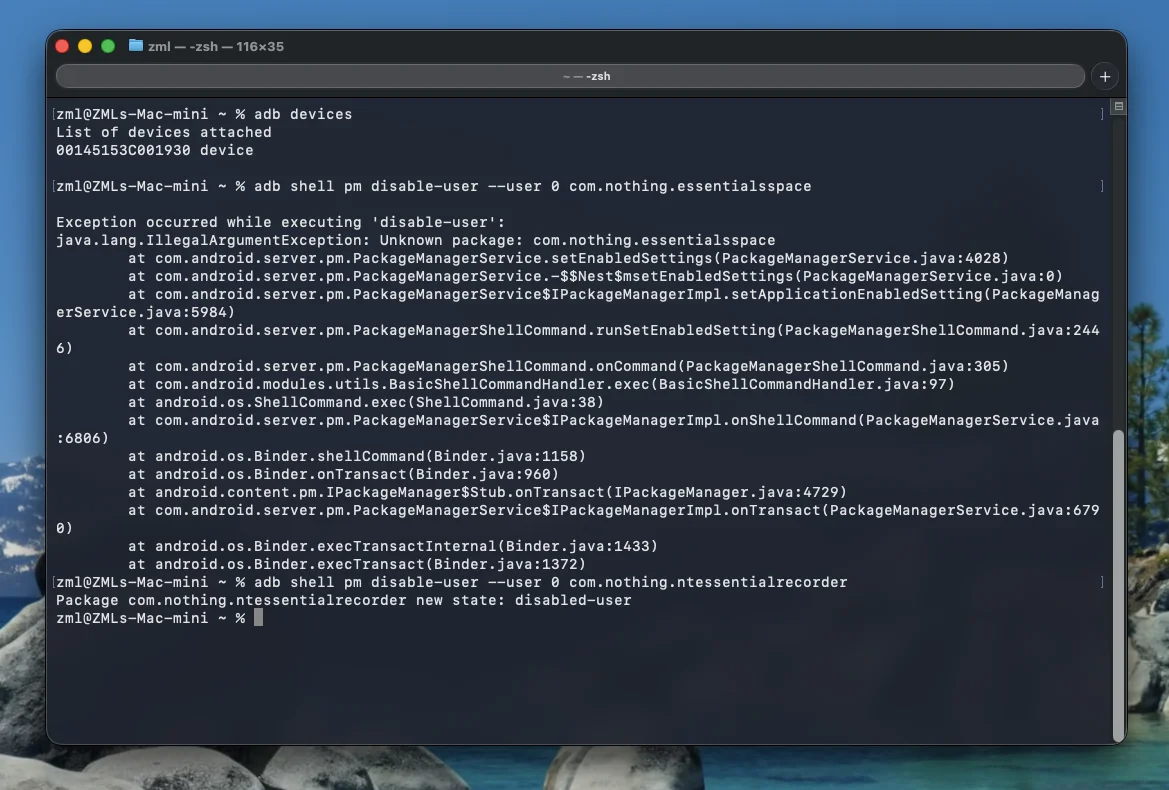
Dacă totul e în regulă, execută aceste două comenzi:
# Aceasta oprește serviciul de bază al spațiului Essential (unde stă logica AI)
adb shell pm disable-user --user 0 com.nothing.essentialsspace

# Aceasta dezactivează trigger-ul de înregistrare/analiză a ecranului
adb shell pm disable-user --user 0 com.nothing.ntessentialrecorder
Ce se întâmplă după?
Am rulat comenzile și rezultatul e exact ce aveam nevoie: butonul fizic/software dedicat pentru Essential AI nu mai face absolut nimic. Nu mai există ferestre pop-up care să-ți ceară analiza ecranului și, cel mai important, s-au terminat screenshot-urile accidentale care îmi umpleau stocarea degeaba.
Verdict: Mai puțin "AI", mai mult control
Deși producătorii ne împing pe gât funcții AI la fiecare pas, uneori mai puțin înseamnă mai mult. Pe Nothing Phone (3a), dezactivarea Nothing Essential a transformat un telefon „nervos” care făcea chestii singur într-unul predictibil și calm.
PRO:
-
Scapi de screenshot-urile făcute din greșeală.
-
Eliberezi resurse de sistem (AI-ul ăla consumă RAM și baterie în background).
-
Butonul nu mai declanșează nimic enervant.
CONTRA:
-
Pierzi funcția de analiză AI (dacă chiar o foloseai vreodată).
FAQ:
-
Pot să refolosesc butonul pentru altceva? Momentan, prin metoda asta doar îl dezactivăm. Pentru re-mapare e nevoie de aplicații terțe mai complexe.
-
E permanent? Nu. Dacă te răzgândești, înlocuiește
disable-usercuenableîn comenzi și AI-ul revine la viață. -
Afectează restul funcțiilor Nothing? Nu, restul sistemului de operare și Glyph-ul funcționează normal.
Dacă te lovești de vreo eroare de tip „Package not found”, verifică dacă ai făcut ultimele update-uri de sistem, deoarece numele pachetelor se mai pot schimba ușor între versiunile de Nothing OS.
Galerie
3 images • Click to view full size
Articole similare
Continue exploring similar topics
Factory Reset Samsung S24 Ultra: Ghid Complet
Un factory reset, cunoscut și ca resetare la setările din fabrică, este o operațiune utilă pentru a remedia probleme software, a șterge datele personale înainte de vânzare
Soundbar TCL S45H: părere după un an de utilizare
Upgrade Audio Fără Complicații: soundbar-ul TCL S45H după 12 luni de utilizare
Parere camere de supraveghere cu panouri solare GENBOLT
Sistemul de camere duble GenboltR, alimentat cu panou solar și o baterie cât o cărămidă (15.600 mAh, mai exact)