
Fabian Hanu
Author
Tutorial Logi Options+: Cum configurezi gesturile pe Mac și Windows
Ai dat o avere pe un mouse MX Master? Nu-l folosi ca pe unul de 20 de lei. Uite cum configurezi gesturile în Logi Options+ pentru productivitate maximă.
Pentru confortul dumneavoastră
Putem primi un comision din achizițiile făcute prin aceste link-uri.
Logi Options+: Cum să devii "Ninja" al productivității folosind gesturile (Mac & Windows)
Dacă tot ai dat banii pe un MX Master 3S (sau orice alt mouse avansat de la Logitech), ar fi păcat să-l folosești doar pentru click stânga, click dreapta și scroll. E ca și cum ai avea un Ferrari și ai merge cu el doar până la Mega în viteza întâi.
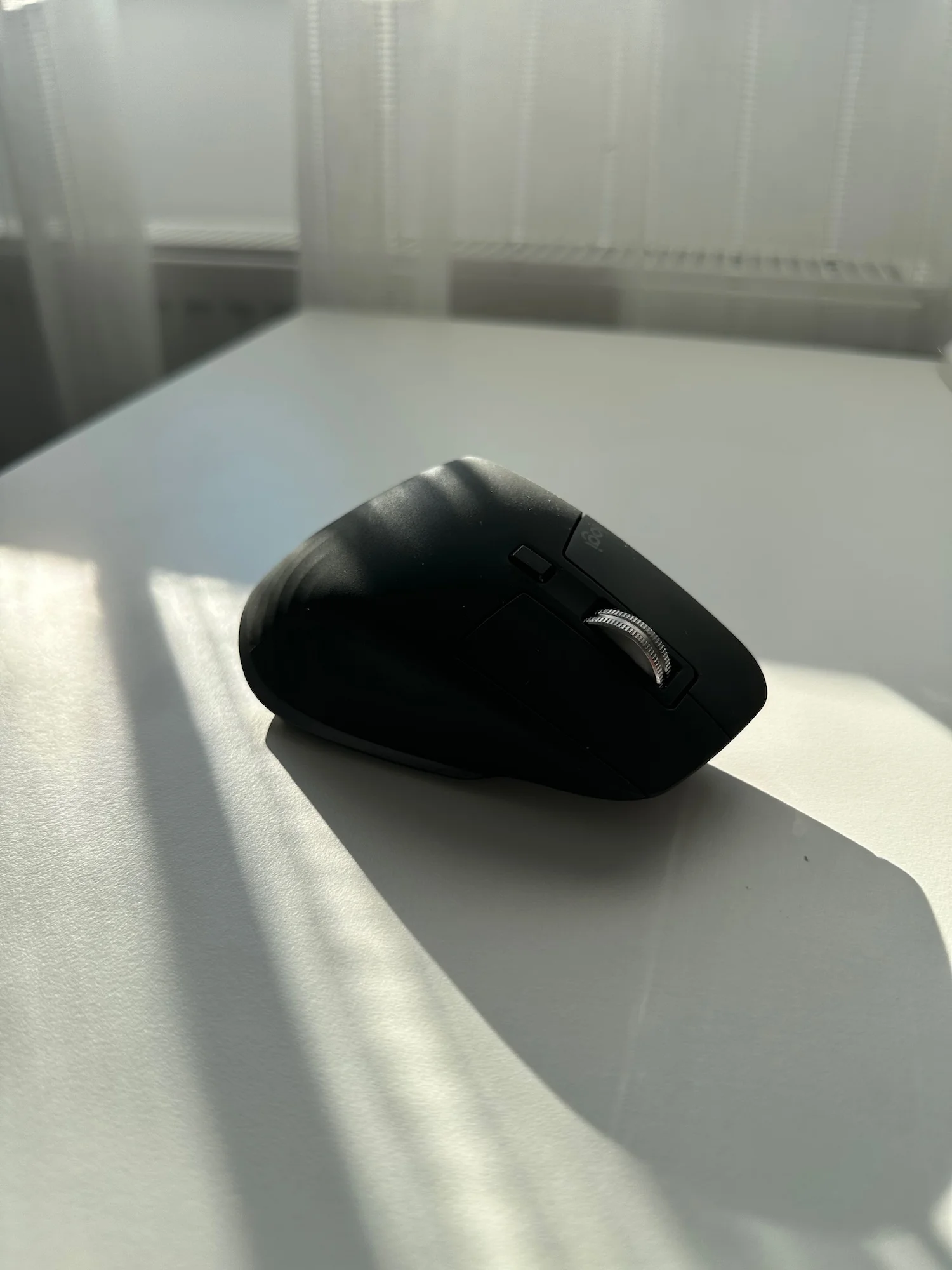
Secretul acestor mouși nu stă doar în rotița aia metalică, ci în butonul ascuns sub degetul mare (Gesture Button) și în software-ul Logi Options+.
Am configurat zeci de profiluri la viața mea, și pe Mac, și pe Windows. Uite cum stă treaba și care sunt setările care chiar te ajută să lucrezi mai repede, nu doar să te joci cu setările.
Pasul 0: Ce naiba e "Gesture Button"?
Mulți utilizatori nici nu știu că există. Dacă te uiți la un MX Master, "aripioara" pe care îți odihnești degetul mare este, de fapt, un buton.
Dacă îl apeși simplu, face o acțiune (de obicei Task View). Dar magia se întâmplă când ții apăsat butonul și miști mouse-ul (Sus, Jos, Stânga, Dreapta). Așa obții 4 comenzi noi dintr-un singur buton.
Cum configurezi Logi Options+ (Fără dureri de cap)
-
Instalare: Descarcă Logi Options+ (nu varianta veche fără "Plus", aia e moartă).
-
Permisiuni (Critic pentru Mac): Dacă ești pe macOS, o să-ți ceară permisiuni de "Accessibility" și "Input Monitoring". Dă-i-le pe toate, altfel gesturile nu vor merge. Pe Windows e mai simplu, merge "plug & play".
-
Meniul: Selectează mouse-ul -> Mergi la tab-ul Buttons.
-
Selectează Butonul: Dă click pe acel "Thumb Rest Button" din imagine.
-
Activează Gesturile: În meniul din dreapta, bifează "Gesture".
Configurația "Sfântă" pentru Windows
Pe Windows, gesturile sunt salvarea celor care lucrează cu multe ferestre deschise. Eu folosesc setup-ul ăsta de ani de zile și când pun mâna pe un mouse normal, mă simt legat la mâini.
Setarea mea (Windows Navigation):
-
Click Simplu:
Task View(Îmi arată toate ferestrele deschise – echivalentul Alt+Tab vizual). -
Ține apăsat + Sus:
Start Menu(sau Maximize Window, depinde ce preferi). -
Ține apăsat + Jos:
Show Desktop(Instant ascunde tot dacă intră șeful în birou... glumesc, sau nu). -
Ține apăsat + Stânga / Dreapta:
Previous / Next Desktop.
Sfat: Dacă folosești Virtual Desktops în Windows 10/11, gestul stânga/dreapta e genial. Treci de la "spațiul de muncă" la "spațiul de Spotify/Personal" într-o secundă.
Configurația "Sfântă" pentru Mac (macOS)
Utilizatorii de Mac sunt deja obișnuiți cu gesturile de pe Trackpad. Ideea e să replici acele gesturi pe mouse, ca să nu mai ridici mâna de pe el.
Setarea mea (Mac Navigation):
-
Click Simplu:
Mission Control(Văd tot ce mișcă). -
Ține apăsat + Sus:
Mission Control(Redundanță, dar se simte natural). -
Ține apăsat + Jos:
App Expose(Îmi arată doar ferestrele aplicației curente). -
Ține apăsat + Stânga / Dreapta:
Swipe between full-screen apps.
De ce e tare?
Pe Mac, animația de trecere între ecrane e fluidă. Cu setarea asta, navighezi prin sistem la fel de fluid ca și cum ai folosi trackpad-ul legendar de la Apple.
Nivelul PRO: Setări Specifice pe Aplicații
Aici e șmecheria pe care puți o folosesc. Logi Options+ știe să schimbe funcția butoanelor în funcție de aplicația în care ești (Chrome, Excel, Photoshop, Teams).
Trebuie să activezi comutatorul din dreapta sus ("Add Application").
Exemplele mele testate:
1. În Browser (Chrome / Edge / Safari)
Schimb gesturile pentru navigare în tab-uri, nu în ferestre.
-
Ține apăsat + Dreapta:
Next Tab(Ctrl+Tab). -
Ține apăsat + Stânga:
Previous Tab(Ctrl+Shift+Tab). -
Click Simplu:
Close Tab(Ctrl+W) – Atenție, e periculos dacă ai ticuri nervoase, dar extrem de rapid.
2. În Microsoft Teams / Zoom
-
Butoanele Laterale (Forward/Back): Le-am mapat pe
Mute MicrophoneșiStop Video. -
E mult mai simplu să apeși un buton pe mouse decât să cauți iconița de microfon pe ecran când te strigă cineva în ședință.
3. În Excel
-
Rotița laterală:
Horizontal Scroll(Standard). -
Gesture Button + Sus/Jos:
Zoom In / Zoom Out.
Probleme frecvente (și cum le rezolvi)
Să fim onești, softul de la Logitech nu e perfect. Are momente când crapă sau uită setările.
-
"Nu mai merg gesturile!"
De obicei, procesul din spate (logioptionsplus_agent) s-a blocat.
-
Soluție: Deschide Logi Options+ și așteaptă să se încarce mouse-ul. Dacă nu merge, restart la aplicație (sau Kill Task din Task Manager).
-
-
Lag la scroll pe Mac:
Uneori, "Smooth Scrolling" din Options+ se bate cap în cap cu setările native macOS.
-
Soluție: Dacă simți că sacadează, dezactivează "Smooth Scrolling" din aplicația Logitech și folosește un utilitar dedicat precum Mos (gratuit și open-source).
-
-
Butoanele se resetează:
Dacă nu îți faci cont și nu dai "Backup to Cloud" în aplicație, la următorul update de Windows s-ar putea să le pierzi. Fă-ți backup!
Verdict
Configurarea gesturilor în Logi Options+ durează fix 5 minute, dar îți salvează ore întregi pe termen lung. E diferența dintre a fi un utilizator pasiv și unul care controlează sistemul de operare.
Sfatul meu? Nu încerca să le memorezi pe toate odată. Configurează gesturile globale (Desktop switching), folosește-le o săptămână, și abia apoi treci la cele specifice pe aplicații.
Galerie
1 image • Click to view full size
Articole similare
Continue exploring similar topics
Factory Reset Samsung S24 Ultra: Ghid Complet
Un factory reset, cunoscut și ca resetare la setările din fabrică, este o operațiune utilă pentru a remedia probleme software, a șterge datele personale înainte de vânzare
Soundbar TCL S45H: părere după un an de utilizare
Upgrade Audio Fără Complicații: soundbar-ul TCL S45H după 12 luni de utilizare
Parere camere de supraveghere cu panouri solare GENBOLT
Sistemul de camere duble GenboltR, alimentat cu panou solar și o baterie cât o cărămidă (15.600 mAh, mai exact)