
Fabian Hanu
Author
Logitech Flow & MX Keys: Cum controlezi două PC-uri simultan
Ai un laptop de muncă și un PC personal? Uite cum folosești Logitech Flow ca să treci cu mouse-ul și tastatura MX Keys de pe un ecran pe altul, ca prin magie.
Pentru confortul dumneavoastră
Putem primi un comision din achizițiile făcute prin aceste link-uri.
Logitech Flow: Cum controlezi două calculatoare cu o singură tastatură MX Keys (Fără cabluri, fără bătăi de cap)
Dacă ești ca mine, probabil ai pe birou "turnul de control": un monitor legat la PC-ul personal și un laptop de la muncă deschis într-o parte.
Problema clasică? Ai două tastaturi și doi mouși. Sau, și mai rău, ai un switch KVM ieftin cu o grămadă de cabluri. Te întinzi peste birou să scrii un mail pe laptop, apoi revii la tastatura mecanică pentru PC. E haos.
Aici intervine Logitech Flow. Când am configurat asta prima dată, m-am simțit ca un hacker din filme. Practic, îți permite să treci cu cursorul mouse-ului de pe un ecran pe altul (chiar dacă sunt calculatoare diferite, unul Windows și unul Mac!) și – partea cea mai tare – tastatura MX Keys știe să urmărească mouse-ul.
Uite cum configurezi totul și unde sunt capcanele.
De ce ai nevoie (Lista scurtă)
Ca să meargă "magia", nu e suficient să vrei. Îți trebuie hardware-ul potrivit:
-
Un Mouse compatibil Flow: (MX Master 3/3S, MX Anywhere 3, M720 Triathlon). Fără mouse, tastatura nu știe "unde" să se ducă automat.
-
O tastatură compatibilă: Evident, MX Keys (sau MX Keys Mini, Craft).
-
Două calculatoare: Conectate la aceeași rețea Wi-Fi sau LAN. (Aceasta e condiția critică).
-
Logi Options+ instalat pe ambele.
Pasul 1: Împerecherea clasică (Pairing)
Înainte să activăm funcțiile smart, trebuie să facem munca "de jos". Trebuie să conectezi fizic perifericele la ambele calculatoare.
-
Pe Calculatorul 1 (Să zicem PC-ul principal):
-
Conectează Mouse-ul pe Canalul 1.
-
Conectează MX Keys pe Canalul 1.
-
Asigură-te că apar în Logi Options+.
-
-
Pe Calculatorul 2 (Laptopul de muncă):
-
Apasă butonul "Easy-Switch" de pe spatele mouse-ului până ajungi la 2. Împerechează-l.
-
Apasă tasta "2" pe MX Keys (ține apăsat 3 secunde până clipește). Împerechează-o prin Bluetooth sau dongle Bolt/Unifying.
-
Acum, poți schimba calculatoarele apăsând manual butoanele 1 și 2. E ok, dar nu e "Flow".
Pasul 2: Activarea Flow (Creierul operațiunii)
Deschide Logi Options+ pe calculatorul principal.
-
Selectează mouse-ul.
-
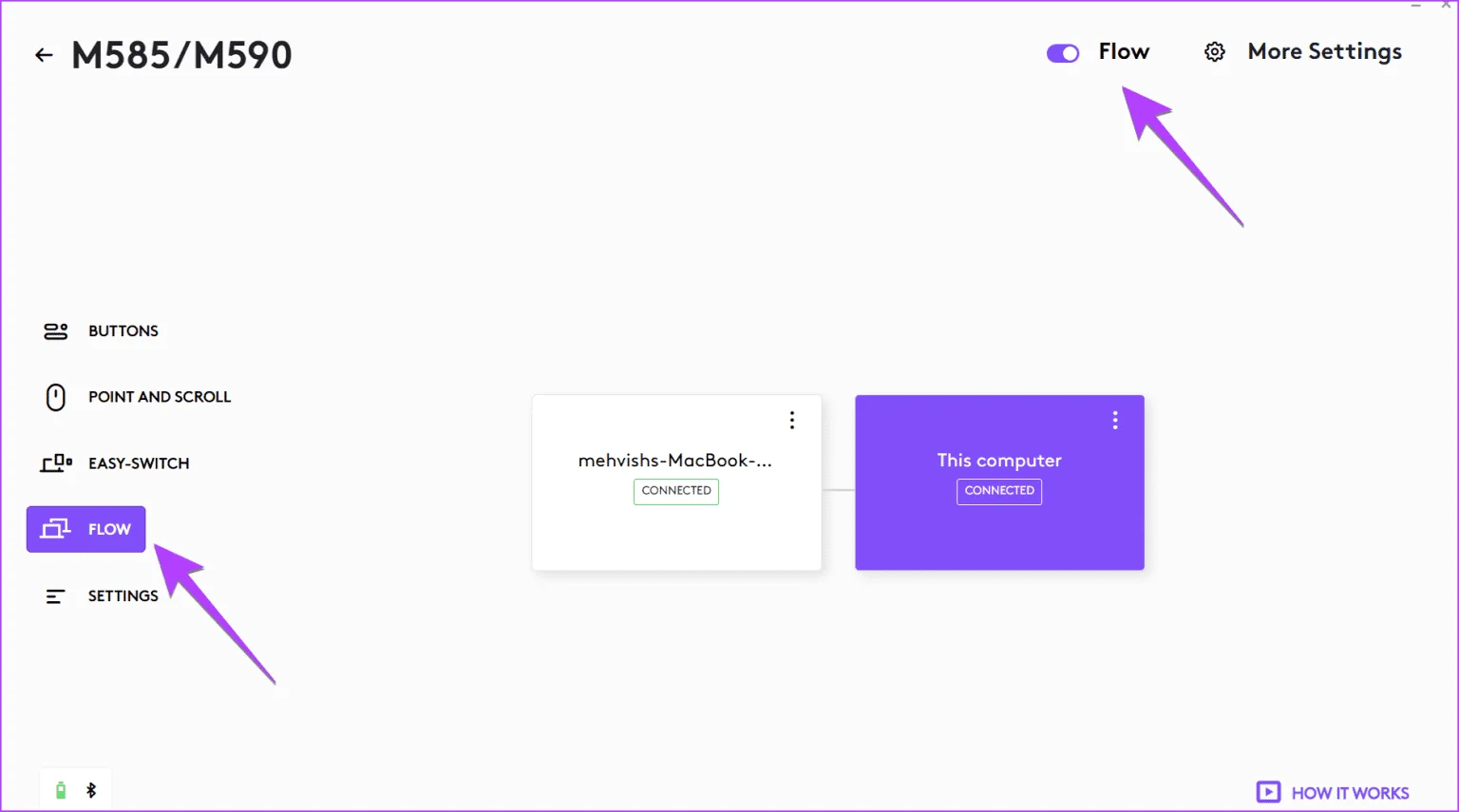
În meniul din stânga, du-te la tab-ul Flow.
-
Dă click pe "Setup Flow". Aplicația va începe să caute celălalt calculator în rețea.
-
Dacă totul e ok (sunt pe aceeași rețea), vei vedea două ecrane verzi pe display.
Configurarea poziției:
La fel ca la monitoarele duale, trage de pătrățele ca să îi spui softului unde e laptopul față de PC (stânga, dreapta sau sus).
Pasul 3: Leagă Tastatura (Link Keyboard)
Asta e setarea pe care mulți o ratează și apoi se plâng că "nu merge tastatura".
În meniul Flow (pe ecranul cu cele două monitoare verzi), vei vedea în dreapta o opțiune: "Link Keyboard".
Selectează tastatura ta MX Keys din listă.
Ce face asta?
Când mouse-ul tău trece granița ecranului de pe PC pe Laptop, softul trimite automat un semnal tastaturii: "Vezi că șeful a trecut pe Canalul 2. Mută-te și tu!".
Durează cam 0.5 - 1 secundă, dar tastatura se comută singură. Nu mai apeși nimic.
Bonus: Copy-Paste între calculatoare
Da, funcționează. Și e mind-blowing.
Poți da Ctrl+C la un text (sau chiar un fișier mic/o poză) pe Windows, muți mouse-ul pe ecranul MacBook-ului și dai Cmd+V.
-
Text: Instantaneu.
-
Fișiere: Depinde de viteza Wi-Fi-ului. Pentru poze e ok, pentru fișiere video de 2GB... mai bine folosești un stick USB sau cloud, că durează.
Probleme Reale și Limitări (Ce nu îți zice în reclamă)
Am folosit sistemul ăsta 2 ani într-un setup hibrid. Uite unde scârțâie:
1. Inamicul nr. 1: VPN-ul de corporație
Dacă laptopul de muncă are un VPN activ (Cisco AnyConnect, etc.), sunt șanse mari de 90% ca Flow să NU meargă.
-
De ce? VPN-ul izolează laptopul de rețeaua ta locală. Calculatoarele nu se mai "văd" între ele.
-
Soluția: Uneori merge dacă activezi "Allow LAN access" în setările VPN-ului (dacă ai drepturi de admin), dar de cele mai multe ori, e game over. Va trebui să comuți manual din butoane.
2. Latența la trecerea graniței
Când treci cu mouse-ul de pe un ecran pe altul, există un mic "hop". Nu e 100% fluid ca la un monitor secundar. Uneori cursorul se blochează 1 secundă la margine până se conectează pe celălalt PC.
Sfat PRO: În setările Flow, activează opțiunea "Hold Ctrl and move to edge". Astfel, mouse-ul nu va trece accidental pe celălalt ecran când vrei doar să închizi o fereastră în colț. Va trece doar dacă ții Ctrl apăsat. Asta m-a salvat de mulți nervi.
3. Tastatura are un mic delay
După ce mouse-ul a trecut, tastatura MX Keys mai are nevoie de o fracțiune de secundă să se conecteze. Dacă începi să scrii INSTANT după ce ai mutat mouse-ul, primele 2-3 litere s-ar putea să se piardă. E chestiune de obișnuință.
Verdict: Merită chinul?
Dacă nu ai restricții de securitate (VPN strict) și lucrezi cu două mașini simultan, Logitech Flow + MX Keys este cea mai elegantă soluție software existentă. Curăță biroul de periferice duble și te face să te simți mult mai productiv.
Dar, dacă ești gamer sau ai nevoie de zero latență, rămâi la un singur PC puternic. Flow e pentru productivitate, Excel și cod, nu pentru reflexe rapide.
Galerie
1 image • Click to view full size
Articole similare
Continue exploring similar topics
Factory Reset Samsung S24 Ultra: Ghid Complet
Un factory reset, cunoscut și ca resetare la setările din fabrică, este o operațiune utilă pentru a remedia probleme software, a șterge datele personale înainte de vânzare
Soundbar TCL S45H: părere după un an de utilizare
Upgrade Audio Fără Complicații: soundbar-ul TCL S45H după 12 luni de utilizare
Parere camere de supraveghere cu panouri solare GENBOLT
Sistemul de camere duble GenboltR, alimentat cu panou solar și o baterie cât o cărămidă (15.600 mAh, mai exact)