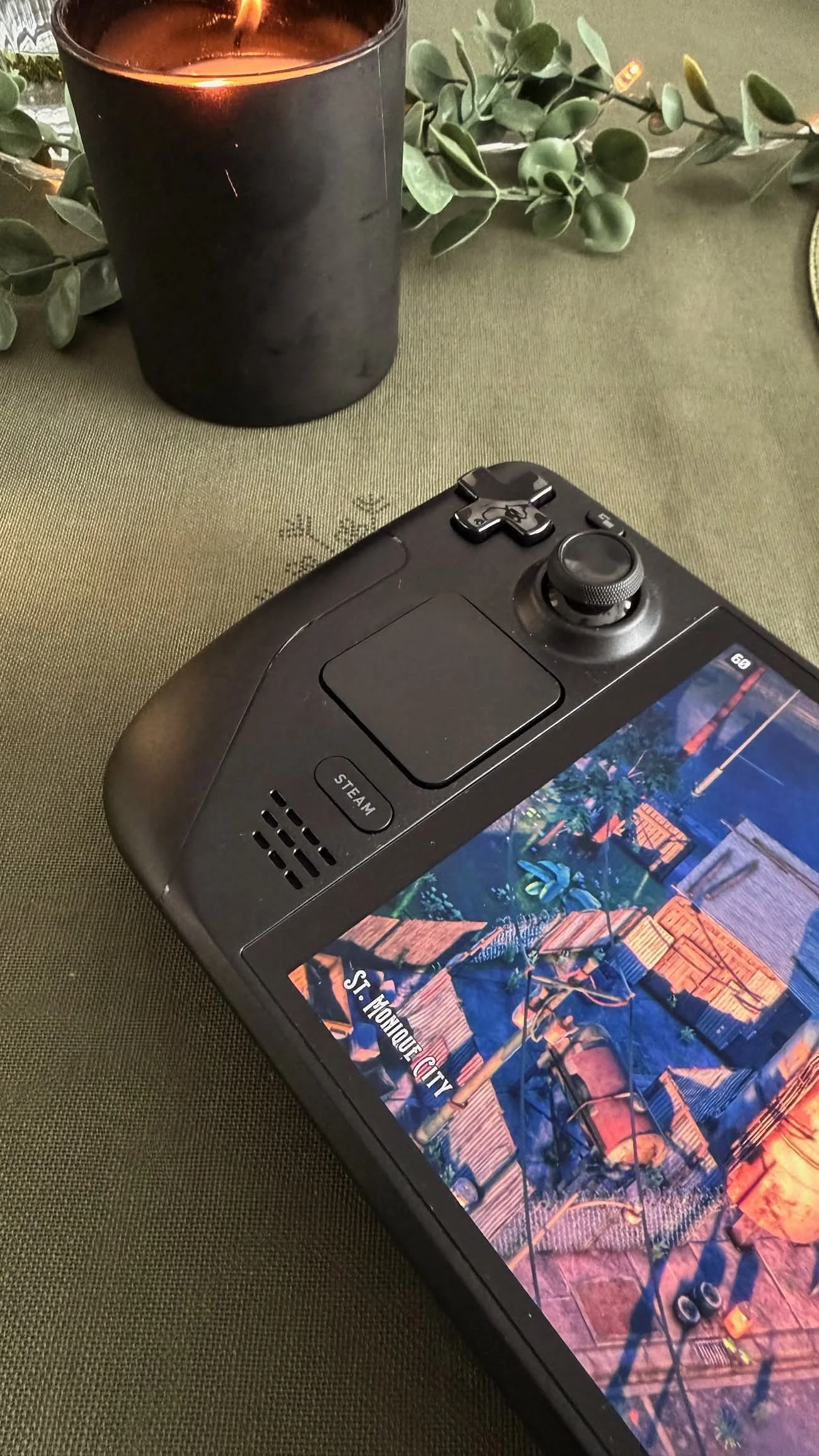

Fabian Hanu
Author
Tutorial EmuDeck: Cum joci PS2, GameCube și Switch pe Steam Deck
Vrei să joci titluri retro pe Steam Deck? Ghid complet de instalare EmuDeck. Află cum configurezi emulatoarele, unde pui fișierele BIOS și cum adaugi jocurile direct în meniul Steam.
Pentru confortul dumneavoastră
Putem primi un comision din achizițiile făcute prin aceste link-uri.
EmuDeck: Cum transformi Steam Deck-ul în consola supremă retro
Înainte de Steam Deck, emularea pe un PC portabil era un coșmar de configurări: mapare de butoane, setări grafice, download-uri separate pentru fiecare consolă.
Apoi a apărut EmuDeck.
EmuDeck nu e un emulator, ci un script inteligent. Îl rulezi o dată și el instalează, configurează și optimizează automat toate emulatoarele posibile (RetroArch, Dolphin, PCSX2, etc.) special pentru controalele Deck-ului.
Pasul 1: Pregătirea (MicroSD-ul e Sfânt)
Deși poți pune jocurile pe SSD, îți recomand puternic să folosești un card MicroSD dedicat pentru asta. Jocurile retro (ROM-urile) ocupă mult, iar colecția tinde să crească necontrolat.
-
Formatează cardul din SteamOS (Settings -> System -> Format SD Card).
-
Atenție: Dacă ai deja jocuri de Steam pe el, e ok, EmuDeck nu le șterge. Doar își face un folder nou.
Pasul 2: Instalarea EmuDeck
Totul se întâmplă în Desktop Mode.
-
Treci în Desktop Mode (Steam -> Power -> Switch to Desktop).
-
Deschide browserul (Firefox/Chrome) și intră pe emudeck.com.
-
Descarcă installer-ul. Pune-l pe Desktop.
-
Dă dublu click pe fișierul descărcat (
Install EmuDeck). -
Se va deschide o fereastră de terminal. Așteaptă.
Pasul 3: Configurare (Easy vs. Custom)
Aplicația te va întreba cum vrei să instalezi.
-
Easy Mode: Recomandat pentru început. Face totul automat, cu setările standard.
-
Custom Mode: Doar dacă știi exact ce faci (ex: vrei să schimbi aspect ratio sau filtrele video).
Pas critic: Te va întreba unde să instaleze. Alege SD Card.
Scriptul va crea structura de foldere necesară (Emulation/roms, Emulation/bios).
Pasul 4: Adăugarea Jocurilor (ROMs și BIOS)
Aici EmuDeck nu te poate ajuta (din motive legale). Trebuie să ai propriile fișiere.
-
Deschide File Manager (Dolphin) pe Deck.
-
Mergi pe cardul SD, în folderul
Emulation->roms. -
Vei vedea foldere pentru fiecare consolă (
ps2,gc- GameCube,switch,snes, etc.). -
Copiază fișierele jocurilor tale în folderele corespunzătoare.
Nota despre BIOS:
Anumite console (PS2, PS1, Switch) au nevoie de "fișiere BIOS" ca să pornească. Acestea sunt practic sistemul de operare al consolei originale.
Trebuie să le cauți singur (Google e prietenul tău).
Se pun obligatoriu în folderul
Emulation->bios.Sfat: Nu le pune în subfoldere. Aruncă-le direct în rădăcina folderului
bios.
Pasul 5: Steam ROM Manager (Pasul Final)
Ca să vezi jocurile retro în interfața frumoasă a Steam-ului (Gaming Mode), nu doar ca niște fișiere:
-
Deschide aplicația EmuDeck de pe Desktop.
-
În stânga jos, apasă pe "Steam ROM Manager".
-
Aici poți bifa ce console vrei să apară în Steam.
-
Apasă "Preview".
-
Apasă "Parse". EmuDeck va scana folderele tale și va descărca automat coperți (postere) pentru jocuri.
-
Când termină, apasă "Save to Steam".
Gata! Treci înapoi în Gaming Mode și vei avea o colecție nouă numită "Non-Steam" sau tab-uri pentru fiecare consolă, cu tot cu artwork.
🎮 Cum rulează jocurile? (Performance Check)
Am testat extensiv, uite la ce să te aștepți:
-
Generația 8-bit / 16-bit (SNES, GBA, Sega): Merg perfect. Consum infim de baterie (pune TDP la 4W).
-
PS1 / N64 / PSP: Merg impecabil. Poți chiar să crești rezoluția internă la 2X sau 3X pentru o imagine clară "brici".
-
PS2 / GameCube: Aici strălucește Deck-ul. 99% din jocuri merg la 60 FPS constant. Need For Speed, God of War, Wind Waker arată mai bine ca niciodată.
-
Switch / PS3: Aici e teritoriul "hit or miss".
-
Jocurile Switch mai simple (Mario Kart 8, jocuri 2D) merg bine.
-
Titlurile grele (Zelda TOTK) vor avea scăderi de framerate și necesită mult tinkering.
-
📝 Info Box: Scurtături Esențiale (Hotkeys)
Când ești într-un joc retro, controalele Deck-ului fac chestii speciale. De obicei, tasta "Select" e butonul magic.
| Combinație | Acțiune |
| Select + Start | Ieși din joc (Instant Quit) |
| Select + R1 | Save State (Salvezi oriunde, instant) |
| Select + L1 | Load State (Încarci salvarea) |
| Select + Stick Dreapta (Click) | Fast Forward (Derulezi rapid) |
FAQ
1. E legal?
Emulatoarele sunt legale. Să deții copii (ROM-uri) ale jocurilor pe care NU le deții fizic este zona gri/ilegală. Eu îți recomand să folosești copii de rezervă ale jocurilor tale ("dump"-uri).
2. EmuDeck îmi strică SteamOS-ul?
Nu. EmuDeck instalează totul sub formă de "Flatpak" (containere izolate). Dacă vrei să scapi de el, deschizi installer-ul și dai "Uninstall". Nu lasă mizerie în sistemul de operare.
3. Unde găsesc coperțile dacă Steam ROM Manager nu le găsește?
Uneori, dacă numele fișierului e greșit (ex: mario_kart_v1.iso), nu găsește coperta. Redenumește fișierul curat (Mario Kart Double Dash.iso) și dă iar "Parse" în Steam ROM Manager.
Verdict
Dacă ai un Steam Deck și nu ai instalat EmuDeck, folosești doar jumătate din potențialul consolei.
Să ai acces la istoria gaming-ului de la Atari până la Switch, într-un singur meniu unificat, cu coperți și "Save States", este visul oricărui gamer.
Instalarea durează 15 minute, dar satisfacția e garantată.
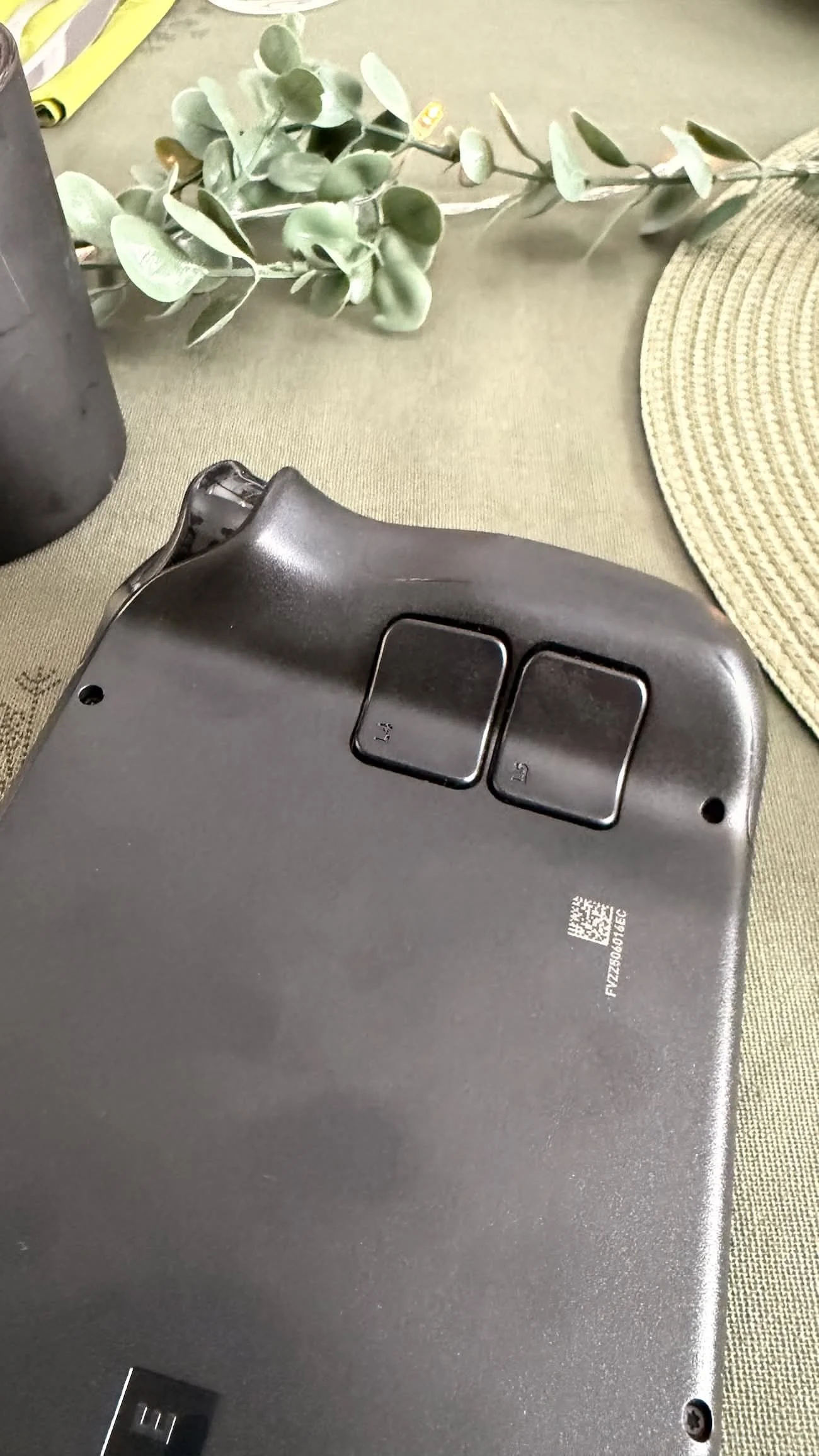
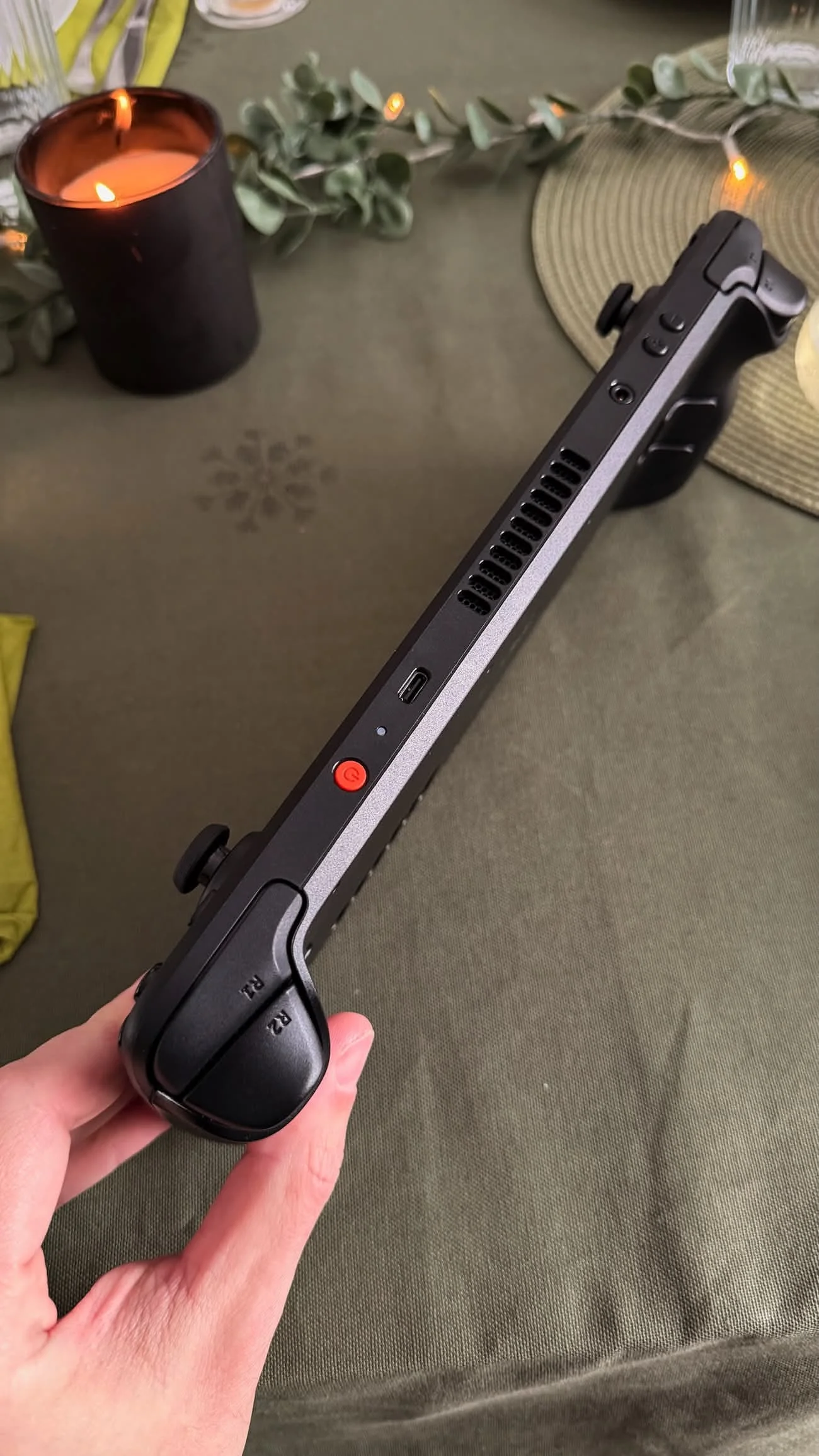
Galerie
3 images • Click to view full size
Articole similare
Continue exploring similar topics
Factory Reset Samsung S24 Ultra: Ghid Complet
Un factory reset, cunoscut și ca resetare la setările din fabrică, este o operațiune utilă pentru a remedia probleme software, a șterge datele personale înainte de vânzare
Soundbar TCL S45H: părere după un an de utilizare
Upgrade Audio Fără Complicații: soundbar-ul TCL S45H după 12 luni de utilizare
Parere camere de supraveghere cu panouri solare GENBOLT
Sistemul de camere duble GenboltR, alimentat cu panou solar și o baterie cât o cărămidă (15.600 mAh, mai exact)